

A maneira mais simples de criar um hiperlink em um documento do Microsoft 365 é pressionar ENTER ou a barra de espaço imediatamente após digitar o endereço de uma página da Web (por exemplo, www.contoso.com). O Microsoft 365 converterá automaticamente o endereço em um link ativo.
Você também pode criar links para arquivos em seu computador, endereços de email e locais específicos em um documento. Depois de criar um link, você pode editar seu endereço, texto exibido, cor e estilo de fonte. Consulte os tópicos aplicáveis abaixo.
Observação
- Saiba como remover links ou interromper hiperlinks automáticos em Remover ou desabilitar hiperlinks.
Criar um hiperlink para um local na Web
Selecione o texto ou a imagem que você deseja que funcione como um hiperlink.
Na guia Inserir da faixa de opções, selecione Ícone do
 Link ... ou clique com o botão direito do mouse no texto ou imagem e clique em Link no menu de atalho.
 Na caixa Inserir Hiperlink , insira o link de destino na caixa Endereço .
Observação
Se você não vir a caixa Endereço , certifique-se de que Arquivo ou Página da Web Existente esteja selecionado em Vincular a.
Opcionalmente, insira palavras diferentes na caixa Texto para exibição .
Observação
Se você não souber o endereço do hiperlink, clique no
 para localizar a URL na Internet e copiá-la.
Opcional: Você pode personalizar a Dica de Tela que aparece quando você posiciona o ponteiro sobre o hiperlink. Clique em Dica de Tela no canto superior direito da caixa de diálogo Inserir Hiperlink e insira o texto de sua preferência.
Criar um hiperlink para acessar o arquivo no computador
Você pode criar e inserir um hiperlink em um arquivo existente no computador ou em um novo arquivo que será criado no computador.
Selecione o texto ou a imagem em que você integrará o hiperlink.
Na faixa de opções, selecione a guia Inserir, selecione o
Inserir Link.>Na janela Inserir Hiperlink , faça o seguinte:
-
Vincular a um destino existente
Para criar um link para um arquivo existente, clique em Arquivo ou Página da Web Existente em Vincular a e localize o arquivo na lista Examinar ou na lista Pasta Atual. Opcional: Para personalizar a Dica de Tela exibida quando você posiciona o ponteiro sobre o hiperlink, clique em Dica de Tela no canto superior direito da caixa de diálogo Inserir Hiperlink e insira o texto desejado.
-
Vincular a um destino existente
Criar hiperlink para criar nova mensagem de email
Escolha o texto ou a imagem que deseja exibir como o hiperlink.
Na guia Inserir da faixa de opções, selecione o ícone > do
Link Inserir Link.
(Ou clique com o botão direito do mouse no texto ou imagem e selecione Link no menu de atalho.)Em Vincular a, clique em Endereço de Email.
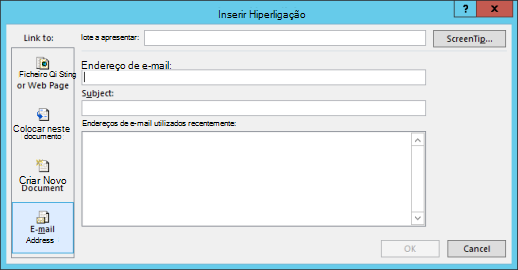
Digite o endereço de email na caixa Endereço de email ou selecione na lista de endereços de email usados recentemente.
Na caixa Assunto , digite o assunto da mensagem.
Cuidado
Alguns navegadores da Web e programas de email podem não reconhecer a linha do assunto.
Opcional: Para personalizar a Dica de Tela que aparece quando você posiciona o ponteiro sobre o hiperlink, clique em Dica de Tela no canto superior direito da caixa de diálogo Inserir Hiperlink e insira seu texto preferido.
É possível estabelecer um link para uma mensagem de email em branco simplesmente digitando o endereço no documento. Por exemplo, digite someone@example.come o Microsoft 365 criará o hiperlink para você.
Criar um hiperlink para um local no documento atual ou para outro documento
Você pode criar um hiperlink que vincule a um documento do Word ou a uma mensagem de email do Outlook que inclua estilos de título ou indicadores. Você também pode criar um link para slides ou apresentações personalizadas no PowerPoint e para células e planilhas específicas no Excel.
Dica
Você pode aprender mais sobre como adicionar marcadores em Adicionar ou excluir favoritos em um documento do Word ou mensagem do Outlook.
Criar um hiperlink para um local no documento atual
- Selecione o texto ou a imagem que você deseja que funcione como um hiperlink.
- Na guia Inserir da faixa de opções, selecione Link. Você também pode clicar com o botão direito do mouse no texto ou imagem e clicar em Link no menu de atalho.
- Em Vincular a, clique em Colocar neste Documento.
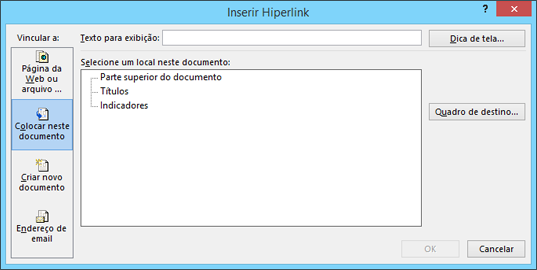
- Na lista, selecione o título (somente documento atual), indicador, slide, apresentação personalizada ou referência de célula para a qual você vinculará.
Opcional: Para personalizar a Dica de Tela que aparece quando você posiciona o ponteiro sobre o hiperlink, selecione Dica de Tela no canto superior direito da caixa de diálogo Inserir Hiperlink e insira seu texto preferido.
Criar um hiperlink para um local em outro documento
Escolha o texto ou a imagem que você deseja exibir como um hiperlink.
Na guia Inserir da faixa de opções, selecione o
Vincular > a.
Você também pode clicar com o botão direito do mouse no texto ou imagem e clicar em Link no menu de atalho.Em Vincular a, selecione Arquivo ou Página da Web Existente.
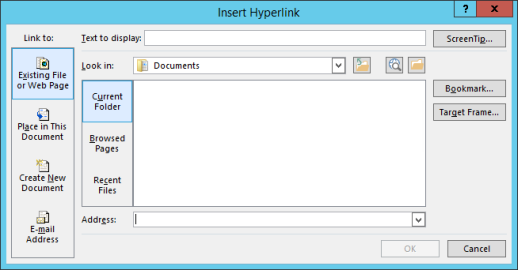
Na caixa Examinar , selecione a seta para baixo e localize e escolha o arquivo ao qual deseja vincular.
Selecione Indicador, selecione o título, o indicador, o slide, a apresentação personalizada ou a referência de célula desejada e selecione OK.
Opcional: Para personalizar a Dica de Tela que aparece quando você posiciona o ponteiro sobre o hiperlink, clique em Dica de Tela no canto superior direito da caixa de diálogo Inserir Hiperlink e insira seu texto preferido.
Alterar o texto ou a aparência do hiperlink
- Clique com o botão direito do mouse no hiperlink e selecione Editar Hiperlink.
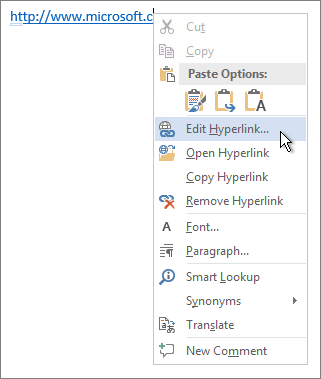
- Para alterar a aparência, como estilo da fonte, cor, etc... clique com o botão direito do mouse no link e clique em Fonte... no menu de atalho ou clique em uma opção de estilo na minibarra de ferramentas.
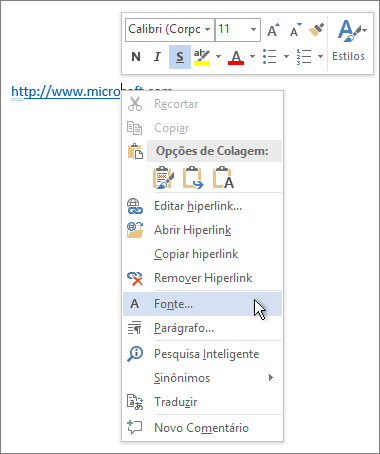
- Você pode personalizar a Dica de Tela que aparece quando você passa o mouse sobre o hiperlink. Clique com o botão direito do mouse no link, clique em Editar Hiperlink, clique em Dica de Tela no canto superior direito da caixa de diálogo e insira o texto de sua preferência.
Confira também
Remover ou desabilitar hiperlinks