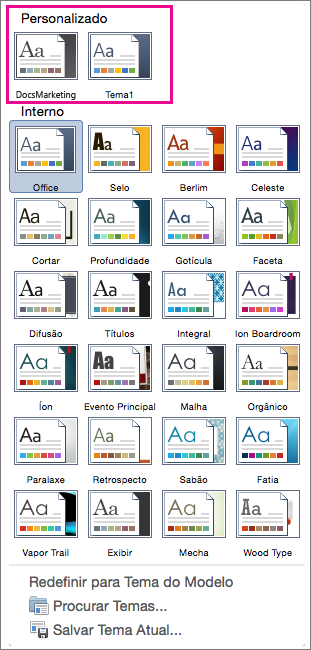
Os temas fornecem um design completo para seu documento, incluindo cores, fontes e outros elementos de formatação. Você pode personalizar um tema interno e salvá-lo para reutilização em outros documentos.
- Se você já não tiver aplicado um tema, na guia Design, clique em Temas e, em seguida, clique no que deseja usar.
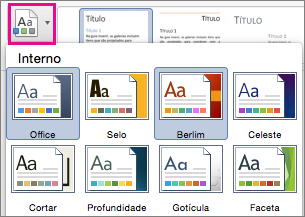
- Personalize o tema alterando as cores, fontes, espaçamento entre parágrafos, marca d'água, cores de plano de fundo ou bordas de página na guia Design .

- Para salvar seu tema, na guia Design, selecione Temas e selecione Salvar tema atual.
- Na caixa de diálogo Salvar Tema Atual , digite um nome para o novo tema e selecione Salvar.
- Para aplicar o tema salvo em outro documento, na guia Design , selecione Temas e, em seguida, selecione o tema na seção Personalizado .