

Adicionar notas de rodapé e notas de fim no Word não é difícil; remover uma, algumas ou até mesmo todas é ainda mais fácil. Você também pode remover a linha que separa as notas de rodapé e as notas de fim do corpo do texto.
Importante
É o número de referência ou marca que você exclui (no corpo do texto), NÃO a nota de rodapé ou a nota de fim em si. Se você excluir a nota de rodapé ou a nota de fim em si, o Word renumerará as notas em uma nova ordem.
Remover uma nota de rodapé
Aqui está um exemplo de uma nota de rodapé; A nota de rodapé está na parte inferior da página:
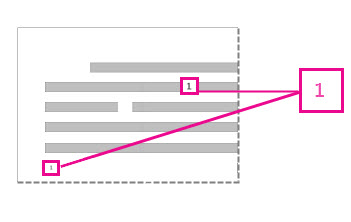
- No corpo do documento, localize a marca de referência de nota de rodapé (o número sobrescrito ou a letra).
- Selecione essa marca de referência.
- Pressione Delete.
Remover uma nota de fim
A remoção de uma nota de fim funciona da mesma maneira que a remoção de uma nota de rodapé:

- No corpo do documento, localizar a marca de referência de nota de fim (o número ou letra sobrescrito).
- Selecione essa marca de referência.
- Pressione Delete.
Remover todas as notas de rodapé ou notas de fim de um documento
Para localizar e remover todas as notas de rodapé ou notas de fim, use a ferramenta Localizar e Substituir:
Coloque o cursor na parte superior do documento e abra a caixa de diálogo Localizar e Substituir Avançado .
- No Word para Windows: pressione Ctrl + H
- No Word para Mac: localize>localização avançada e substitua.
Selecione a guia Substituir .
Na caixa Localizar , insira ^f para nota de rodapé ou ^e para nota de fim.
Verifique se a caixa Substituir por está em branco e selecione Substituir tudo.
Remover ou alterar um separador de nota de rodapé ou nota de fim
É possível remover ou alterar a linha que separa as notas de rodapé e as notas de fim do corpo do texto.
- Clique na guia Modo de Exibição e, em seguida, clique em Rascunho no grupo Modos de Exibição .
- Clique duas vezes em qualquer nota de rodapé ou nota de fim no corpo do texto.
O Painel de Notas de Rodapé é exibido na parte inferior do documento. - Você pode editar a cor ou o estilo do separador escolhendo opções na guia Página Inicial ou, para excluir os separadores, clique em Separador de Nota de Rodapé na lista Notas de Rodapé e, em seguida, selecione e exclua a linha separadora.
Use a guia Exibir para retornar ao Modo de Leitura, à exibição Layout de Impressão ou à exibição Layout da Web.
Informações relacionadas
Adicionar ou alterar notas de rodapé e notas de fim no Word
Adicionar ou alterar notas de rodapé e notas de fim no Word para Mac