

Clique o cursor na tabela para que a alça de deslocamento da tabela surja fora do canto superior esquerdo, clique na alça de deslocamento da tabela e prima a tecla de Retrocesso .
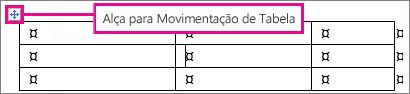
Se estiver a utilizar Word e a alça de deslocamento da tabela não for apresentada, o documento poderá não estar na vista Esquema de Impressão. Para mudar para a vista Esquema de Impressão, clique no botão Esquema de Impressão no canto inferior direito da janela Word.

Para obter informações sobre como excluir apenas parte da tabela, consulte Excluir uma célula, coluna ou linha em uma tabela.
Eliminar o conteúdo da tabela
Para eliminar as informações contidas na tabela, selecione essa parte da tabela e, em seguida, prima a tecla DELETE. As linhas e colunas permanecem juntamente com qualquer formatação, mas todo o conteúdo desaparece.