
Quer esteja a começar a partir de um modelo da Microsoft ou a atualizar um dos seus, as ferramentas incorporadas do Word ajudam-no a atualizar modelos de acordo com as suas necessidades. Para atualizar seu modelo, abra o arquivo, faça as alterações desejadas e salve o modelo.
- Na guia Arquivo, selecione Abrir.
- Clique duas vezes em Esse PC.
- Navegue para a pasta Modelos Personalizados do Office em Os Meus Documentos.
- Selecione o seu modelo e selecione Abrir.
- Faça as alterações desejadas e, em seguida salve e feche o modelo.
Criar um índice de modelos
Adicionar blocos de construção a um modelo
Blocos de construção são partes reutilizáveis de conteúdo ou outras partes de um documento que são armazenadas em galerias para serem acessadas e reutilizadas a qualquer momento. Também é possível salvar esses blocos e distribuí-los com modelos.
Por exemplo, é possível criar um modelo de relatório que forneça aos usuários do seu modelo dois tipos de carta de apresentação dentre os quais escolher quando tentarem criar o próprio relatório com base em seu modelo.
Adicionar controles de conteúdo a um modelo
Torne seus modelos flexíveis adicionando e configurando controles de conteúdo, como controles de rich text, imagens, listas suspensas ou seletores de data.
Por exemplo, você poderá criar um modelo que inclua uma lista suspensa. Se você permitir a edição da lista suspensa, outras pessoas poderão alterar as opções de lista para atender às suas necessidades.
Para adicionar controlos, utilize o separador Programador no friso . Se precisar de adicionar o separador Programador , faça o seguinte.
- No separador Ficheiro , selecione Opções e escolha Personalizar Friso.
- Em Personalizar a Faixa de Opções, selecione Guias Principais.
- Na lista, selecione a caixa marcar programador e, em seguida, OK.

Adicionar controles de conteúdo
No separador Programador , selecione  Modo de Estrutura no grupo Controlos e insira os controlos pretendidos.

Inserir um controle de texto em que os usuários possam inserir texto
Em um controle de conteúdo de rich text, os usuários podem formatar o texto com negrito ou itálico e digitar vários parágrafos. Se você desejar limitar o que os usuários adicionarão, insira o controle de conteúdo de texto sem formatação.
- No documento, selecione onde pretende inserir o controlo.
- No separador Programador, selecione
 Rtf. Texto Formatado Controlo de Conteúdo ou o
  simples Controlo de Conteúdo de Texto Simples no grupo Controlos.
Inserir um controle de imagem
- Selecione onde pretende inserir o controlo.
- No separador Programador , selecione Controlo de
 Controlo de Imagem no grupo Controlos .
Inserir uma caixa de combinação ou uma lista suspensa
Em uma caixa de combinação, os usuários podem selecionar em uma lista de opções fornecida por você ou podem digitar suas próprias informações. Em uma lista suspensa, os usuários podem selecionar apenas na lista de opções.
- No separador Programador , selecione
 Controlo de Conteúdo da Caixa de Combinação ou
  Controlo de Conteúdo da Lista Pendente no grupo Controlos .
 - Selecione o controlo de conteúdo e, em seguida, selecione
 Propriedades.

- Para criar uma lista de opções, selecione Adicionar em Propriedades da Caixa de Combinação ou Propriedades da Lista Pendente.
- Escreva uma opção na caixa Nome a Apresentar , como Sim, Não ou Talvez e, em seguida, OK. Repita essa etapa até que uma das opções esteja na lista suspensa.
- Preencha quaisquer outras propriedades que você desejar.
Observação
Se escolher a caixa Não é possível editar Conteúdos marcar, os utilizadores não poderão selecionar uma opção.
Inserir um selecionador de data
- Selecione onde pretende inserir o controlo do seletor de datas.
- No separador Programador , selecione o
 Controlo de Conteúdo do Seletor de Datas no grupo Controlos .
Inserir uma caixa de seleção
- Selecione onde pretende inserir o controlo marcar caixa.
- No separador Programador, selecione o
 de verificação Controlo de Conteúdo da Caixa de Verificação no grupo Controlos.
Inserir um controle de galeria do bloco de construção
Você pode usar controles de bloco de construção quando desejar que as pessoas escolham um bloco de texto específico.
Por exemplo, os controlos de bloco modular são úteis se estiver a configurar um modelo de contrato e precisar de adicionar texto automático diferente consoante os requisitos específicos do contrato. Você pode criar controles de conteúdo rich text para cada versão do texto padrão, e depois pode usar um controle de galeria do bloco de construção como o recipiente para os controles de conteúdo rich text.
Você também pode usar um controle de bloco de construção em um formulário.
- Selecione onde pretende inserir o controlo.
- No separador Programador , selecione o
 Controlo de Conteúdo da Galeria de Blocos Modulares no grupo Controlos .
 - Selecione o controlo de conteúdo para selecioná-lo.
- No separador Programador , selecione Propriedades no grupo Controlos .
- Selecione a Galeria e a Categoria para os blocos modulares que pretende disponibilizar no controlo de bloco modular.
Definir ou alterar as propriedades dos controles de conteúdo
- Selecione o controlo de conteúdo e selecione Propriedades no grupo Controlos .
- Na caixa de diálogo Propriedades de Controle de Conteúdo, escolha se o controle de conteúdo pode ser excluído ou editado quando uma pessoa usar seu modelo.
- Para manter vários controlos de conteúdo ou até mesmo alguns parágrafos de texto juntos, selecione os controlos ou o texto e, em seguida, selecione
 grupo Agrupar no grupo Controlos.
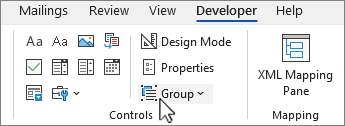
Por exemplo, você pode ter um aviso de isenção de responsabilidade de três parágrafos. Se você utilizar o comando Grupo para agrupar os três parágrafos, o aviso de isenção de responsabilidade de três parágrafos não poderá ser editado e só poderá ser excluído como um grupo.
Adicionar texto instrucional a um modelo
Texto de instrução pode melhorar a usabilidade do modelo que você criar. Você pode alterar o texto com instrução padrão nos controles de conteúdo.
Para personalizar o texto com instrução padrão para os usuários do modelo, faça o seguinte:
- No separador Programador , selecione Modo de Estrutura no grupo Controlos .
- Selecione o controlo de conteúdo onde pretende rever o texto informativo do marcador de posição.
- Edite o texto de espaço reservado e formate-o conforme o desejado.
- No separador Programador , selecione Modo de Estrutura no grupo Controlos para desativar a funcionalidade de estrutura e guardar o texto informativo.
Adicionar proteção a um modelo
É possível adicionar proteção a controles de conteúdo individuais em um modelo para ajudar a evitar que uma pessoa exclua ou edite um controle de conteúdo específico ou um grupo de controles ou pode proteger o conteúdo de todos os modelos com uma senha.
Adicionar proteção a partes de um modelo
Abra o modelo ao qual você deseja adicionar proteção.
Selecione os controles de conteúdo para o qual deseja restringir as alterações.
Dica
Selecione vários controles segurando a tecla CTRL enquanto você seleciona os controles.
Na guia Desenvolvedor , no grupo Controles , selecione Grupo no grupo Controles e, em seguida, selecione Grupo novamente.

Na guia Desenvolvedor , selecione Propriedades no grupo Controles .
Na caixa de diálogo Propriedades de Controle do Conteúdo, em Proteção, faça o seguinte:
- Marque a caixa de seleção O controle de conteúdo não pode ser excluído, que permite que o conteúdo do controle seja editado, mas o próprio controle não pode ser excluído do modelo ou de um documento que seja baseado no modelo.
- Marque a caixa de seleção O conteúdo não pode ser editado, que permite que você exclua o controle, mas não permite que você edite o conteúdo no controle.
Use esta configuração quando desejar proteger um texto se for quando incluído. Por exemplo, se você incluir frequentemente um aviso de isenção de responsabilidade, você pode ajudar a garantir que o texto permaneça o mesmo e pode excluir o aviso de documentos que não o exijam.
Atribuir uma senha a um modelo
Para atribuir uma senha ao documento para que apenas revisores que saibam a senha possam remover a proteção, faça o seguinte:
- Abra o modelo ao qual você deseja atribuir uma senha.
- Na guia Revisar ,
 Restringir Edição no grupo Proteger .
 - Selecione a opção abaixo de 1. Restrições de formatação ou 2. Restrições de edição ou ambos. Caso contrário, Sim, Comece a impor proteção aparece esmaecido e não está disponível.
- Abaixo de 3. Inicie a aplicação, selecione Sim, Inicie Impor Proteção.
- Defina uma senha na caixa Inserir nova senha (opcional) e confirme a senha.
Importante
Se você optar por não usar uma senha, qualquer pessoa poderá alterar as restrições de edição.
Use senhas fortes que combinem letras maiúsculas e minúsculas, números e símbolos. Senhas fracas não misturam esses elementos. Senha forte: Y6dh!et5. Senha fraca: Casa27. As senhas devem ter pelo menos oito caracteres. No geral, quanto mais longa uma senha, mais segura ela é.
Para saber mais sobre como criar e usar senhas fortes, acesse Criar e usar senhas fortes.
Aviso
É fundamental que você se lembre da sua senha. Caso você a esqueça, a Microsoft não poderá recuperá-la. Guarde as senhas que anotar por escrito em um lugar seguro, longe das informações que elas ajudam a proteger.