

Clique duas vezes no cabeçalho ou rodapé que você deseja editar ou selecione a guia Inserir e, em seguida, Cabeçalho ou Rodapé e selecione Editar Cabeçalho ou Editar Rodapé.
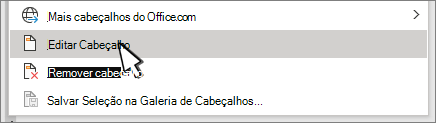
Adicione ou altere o texto para o cabeçalho ou rodapé ou faça o seguinte:
-
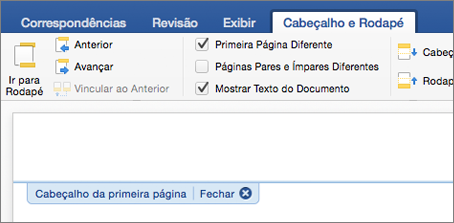
Para remover o cabeçalho ou rodapé da primeira páginaSelecione uma Primeira Página diferente.

- Para adicionar um número de página Clique ou toque onde deseja o número, selecione Número da Página e escolha um estilo. Talvez seja necessário editar para obter uma formatação melhor. Para obter mais informações, consulte Adicionar números de página a um cabeçalho ou rodapé no Word.
- Para alterar a fonte, a cor ou o tamanho Selecione o texto a ser alterado, vá para Página Inicial e escolha as opções desejadas na seção Fonte .
- Para adicionar uma imagem a um cabeçalho ou rodapé Consulte Adicionar imagens a um cabeçalho ou rodapé.
-
Para remover o cabeçalho ou rodapé da primeira páginaSelecione uma Primeira Página diferente.
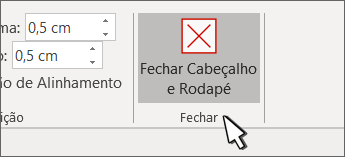
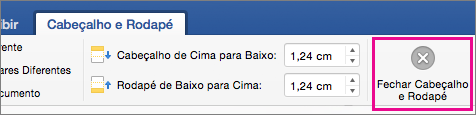
Quando terminar, selecione Fechar Cabeçalho e Rodapé ou pressione Esc.
Para mais informações sobre cabeçalhos e rodapés, consulte Cabeçalhos e rodapés no Word.