

Com o documento do Word armazenado no OneDrive, você pode incorporá-lo ao seu blog ou site, assim como um vídeo. Quando você atualiza o documento, o modo de exibição inserido exibe automaticamente suas atualizações.
Observação
Este conteúdo se aplica ao Word para a Web.
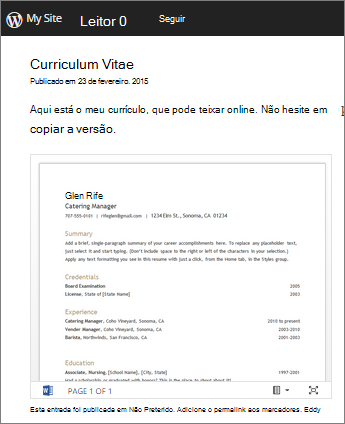
Com o documento aberto para edição no Word para a Web, use as seguintes etapas para copiar o código de inserção:
- Vá paraCompartilhamento de Arquivos> e selecione Incorporar este documento.
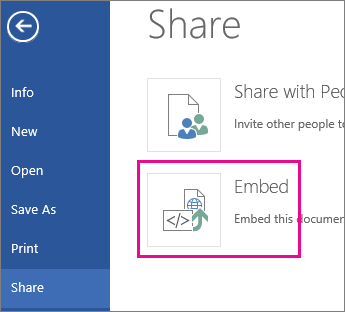
- Clique em Gerar.
- Em Interação , você pode fazer algumas escolhas sobre o que as pessoas podem fazer com o modo de exibição inserido do documento. Por exemplo, se você não quiser que elas imprimam seu documento, desmarque a caixa marcar Permitir que as pessoas imprimam o documento.
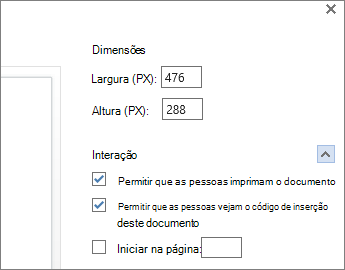
A visualização mostra como seu documento ficará quando ele for incorporado à página da Web. - Clique com o botão direito do mouse na caixa Código de Incorporação e selecione Ctrl+C (ou ⌘+C em um Mac) para copiá-lo.
- No editor do seu blog, comece a escrever sua postagem. Quando você quiser incorporar o documento, alterne para a edição HTML e pressione Ctrl+V (ou ⌘+V em um Mac) para colar o código de incorporação.
Observação
Seu editor de blog pode ter um truque para mudar para a edição de HTML. Por exemplo, no TypePad, vá para Blogs, clique no nome do seu blog e clique em Compose. No WordPress, vá para o dashboard do seu blog e clique em Posts>Adicionar Novo. Também no WordPress, não se preocupe se o código de incorporação é um iframe. Normalmente, o WordPress não permite iframes em postagens, mas eles abrem uma exceção para iframes que hospedam documentos do Office para a Web.