
O código de campo Perguntar faz com que o Word solicite que você insira informações, que são atribuídas a uma variável nomeada, chamada de indicador.
Observação
Este conteúdo se aplica ao Word para área de trabalho do Windows e Mac. Os códigos de campo (incluindo ASK) têm suporte limitado e podem não solicitar entrada no Word para a Web ou dispositivos móveis.
Um código de campo informa ao Word o que inserir ou fornecer ao documento depois de determinar o valor do código de campo, bem como a data atual ou o número de páginas. Normalmente, o valor resultante é simplesmente exibido como parte do documento. Você pode alternar entre exibir o resultado ou o código de campo pressionando Alt+F9 no Windows ou fn+Option+F9 no Mac.
Você pode usar o campo Perguntar em um documento ou como parte de uma mala direta. O Word solicita uma resposta sempre que você atualiza o campo Perguntar ou quando você percorre os registros em uma mala direta. Para exibir a resposta no conteúdo do documento, você deve inserir um campo Ref após o campo Ask .
Dica
Uma maneira de atualizar um campo é selecioná-lo e, no Windows, pressionar F9 ou, no Mac, pressionar Shift+Option+ +U.
+U.
Neste tópico:
- Sintaxe
- Exemplo
- Usar o campo Perguntar em um documento
- Usar o campo Perguntar na mala direta
- Insira um campo Ref para exibir o valor salvo pelo campo Ask
Sintaxe
Quando você exibe o código de campo Perguntar em seu documento, a sintaxe tem a seguinte aparência:
{ ASK Bookmark"Prompt" [Interruptores opcionais ] }
Instruções
Indicador
O nome do indicador atribuído à resposta ao prompt, por exemplo, ClientName.
"Prompt"
Texto do prompt, que é exibido em uma caixa de diálogo — por exemplo, "Insira o nome do cliente".
Opções facultativas
\d "Padrão "
Especifica uma resposta padrão caso você não digite uma resposta na caixa de diálogo de prompt. Por exemplo, o campo
{ ASK Typist "Digite as iniciais do digitador:" \d "tds" } atribui "tds" ao marcador Digitador se você não inserir uma resposta.
Se você não especificar uma resposta padrão, o Word usará a última resposta inserida. Para especificar uma entrada em branco como padrão, digite aspas vazias após a alteração. Por exemplo, digite \d "" .
\o
Quando usado em um documento principal de mala direta, exibe o prompt uma vez em vez de cada vez que você mescla um novo registro de dados. A mesma resposta é inserida em cada documento mesclado resultante.
Exemplo
O exemplo a seguir descreve um formulário de relatório que solicita o mês do relatório e exibe automaticamente a resposta em vários locais do relatório.
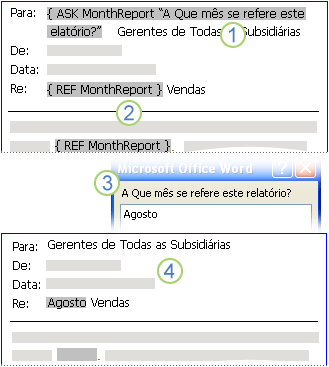
- Um campo Ask com um marcador de MonthReport e o prompt de Para que mês é este relatório? foi inserido próximo ao início do documento.
- O nome do mês ocorre em vários lugares no documento. Um campo Ref que especifica o indicador MonthReport foi inserido em cada um desses locais.
- Se você fizer uma mala direta ou atualizar o campo, o Word exibirá o prompt especificado no código de campo e aceitará a entrada de texto. Neste exemplo, o usuário digitou August em resposta ao prompt.
- Cada um dos campos Ref é atualizado com o conteúdo do indicador MonthReport : neste exemplo, agosto.
Usar o campo Perguntar em um documento
Para usar o campo Perguntar em um documento, faça o seguinte:
- Na guia Inserir, no grupo Texto, clique em Partes Rápidas e em Campo.
- Na lista Nomes de campo , selecione Perguntar.
- Na caixa Prompt , digite a pergunta que você deseja que seja respondida.
- Na caixa Nome do indicador , digite um nome para o indicador que armazenará a resposta à solicitação.
- Se você quiser uma resposta predefinida, marque a caixa de marcar Resposta padrão para solicitação e digite o texto.
- Se quiser que a mesma resposta se aplique a todos os registros de uma mala direta, selecione a caixa Avisar antes de mesclar o texto marcar do marcador. Caso contrário, o Word solicitará uma resposta a cada registro.
- Clique em OK.
Usar o campo Perguntar na mala direta
Para usar o campo Perguntar como parte de uma mala direta, faça o seguinte enquanto estiver configurando a mala direta:
- Na guia Correspondências , no grupo Gravar & Inserir Campos , clique em Regras e em Perguntar.
- Na caixa Indicador , digite um nome para o indicador que armazenará a resposta à solicitação.
- Na caixa Prompt , digite a pergunta que você deseja que seja respondida.
- Se você quiser uma resposta predefinida, digite a resposta na caixa de texto Indicador padrão .
- Se quiser que a mesma resposta se aplique a todos os registros na mesclagem, marque a caixa Perguntar uma vez marcar. Caso contrário, o Word solicitará uma resposta a cada registro.
Insira um campo Ref para exibir o valor salvo pelo campo Ask
Para inserir um campo Ref para exibir o conteúdo de um marcador, faça o seguinte:
- Coloque o ponto de inserção no documento após o campo ASK.
- Na guia Inserir, no grupo Texto, clique em Partes Rápidas e em Campo.
- Na lista Nomes de campo , selecione Ref.
- Na lista Nome do marcador , selecione o nome do marcador definido no campo ASK.
- Clique em OK.