

O campo Fill-In solicita que você insira texto. Sua resposta é impressa no lugar do campo.
Observação
Este conteúdo se aplica ao Word para área de trabalho do Windows. Os códigos de campo não têm suporte total no Word para Mac ou no Word para a Web.
Word solicita uma resposta sempre que você atualiza o campo Fill-In, como quando você pressiona F9 ou percorre os registros em uma mala direta. Quando você cria um novo documento baseado em um modelo (um arquivo .dotm ou .dotx) e que contém Fill-In campos, Word solicita uma resposta em cada campo Fill-In.
Você pode usar o campo Fill-In em um documento ou como parte de uma mala direta.
Para usar o campo Fill-In em um documento
- Na guia Inserir, no grupo Texto, clique em Partes Rápidas e em Campo.
- Na lista Nomes de campo , selecione Preencher.
- Na caixa Prompt , digite a pergunta que você deseja que seja respondida.
- Se você quiser uma resposta predefinida, marque a caixa de marcar Resposta padrão para solicitação e digite o texto.
- Se quiser que a mesma resposta se aplique a todos os registros de uma mala direta, selecione a caixa Avisar antes de mesclar o texto marcar do marcador. Caso contrário, o Word solicitará uma resposta a cada registro.
- Clique em OK.
Para usar o campo Fill-In como parte de uma mala direta
Enquanto estiver configurando a mala direta, faça o seguinte:
- Na guia Correspondências , no grupo Escrever & Inserir Campos , clique em Regras e em Preencher.
- Na caixa Prompt , digite a pergunta que você deseja que seja respondida.
- Se você quiser uma resposta predefinida, digite a resposta na caixa de texto de preenchimento Padrão .
- Se quiser que a mesma resposta se aplique a todos os registros na mesclagem, marque a caixa Perguntar uma vez marcar. Caso contrário, o Word solicitará uma resposta a cada registro.
- Selecione OK.
Sintaxe
Quando você exibe o código de campo Fill-In em seu documento, a sintaxe tem a seguinte aparência:
{ FILLIN ["Prompt "] [Interruptores opcionais ] }
Observação
- Um código de campo informa ao campo o que ele deve mostrar. Os resultados do campo são o que aparece no documento depois que o código é avaliado. Para alternar entre exibir o código de campo e os respectivos resultados, pressione Alt+F9.
- Para usar a configuração do Word para alternar entre exibir o código de campo e exibir os resultados do código de campo, selecioneOpções>de arquivo> avançadas e, em Mostrar conteúdo do documento, desmarque ou marque a caixa de seleção Mostrar códigos de campo em vez de seus valores.
Instruções
"Prompt"
Texto que é exibido na caixa de diálogo — por exemplo, "Insira o nome do cliente:"
Opções facultativas
\d "Padrão"
Especifica uma resposta padrão se você não digitar nada na caixa de diálogo de prompt. O campo { FILLIN "Digite as iniciais do digitador:" \d "tds" } insere "tds" se nenhuma resposta for inserida.
Se você não especificar uma resposta padrão, o Word usará a última resposta inserida. Para especificar uma entrada em branco como padrão, digite aspas vazias após a alteração. Por exemplo, digite \d "".
\o
Prompts apenas uma vez durante uma mala direta, em vez de cada vez que um novo registro de dados é mesclado. A mesma resposta é inserida em cada documento mesclado resultante.
Exemplo
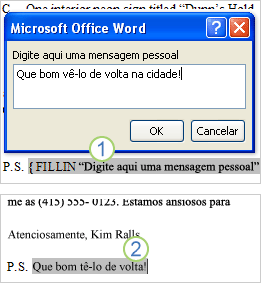
1. O documento inclui um postscript que consiste em um campo Fill-In. O prompt para o campo Fill-In é Digite uma mensagem pessoal aqui.
2. O campo Fill-In é atualizado com o texto que o usuário digitou em resposta ao prompt.