

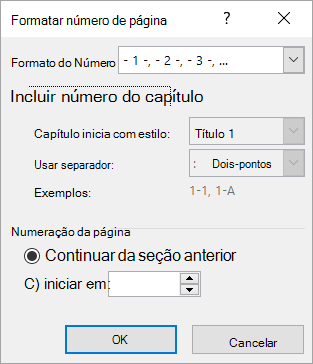
A caixa de diálogo Formato dos Números de Página no Word permite-lhe especificar o formato e estilo de numeração (como -1, -2-, -3- ou i, ii, iii), o formato do número do capítulo e o número da primeira página utilizado num documento ou secção. Para aceder ao mesmo, clique em Formato dos Números> dePágina, no separador Inserir, no grupo Cabeçalho & Rodapé.
Formato de número
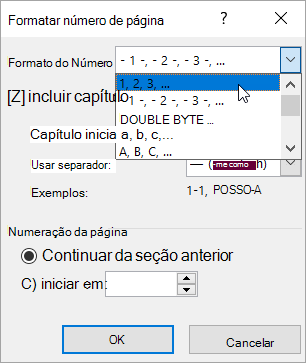
Na caixa Formato do número , selecione a forma como pretende que os números apareçam no documento.
Observação
Isto é diferente de selecionar onde pretende que os números apareçam. Para especificar o posicionamento da numeração de páginas, bem como outros estilos de numeração de página padrão, clique em Inserir>Número de Página, clique em Superior ou Inferior da Página e escolha a opção pretendida.
Incluir número de capítulo
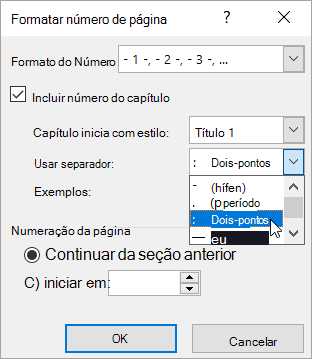
Selecione a caixa Incluir número de capítulo marcar se o documento tiver capítulos e quiser que os números de capítulo apareçam nos seus cabeçalhos juntamente com os números de página. Pode então escolher os estilos de cabeçalho que devem ser utilizados para os números de capítulo e o tipo de separador que pretende utilizar depois dos números de capítulo.
Se ainda não aplicou a numeração aos títulos de capítulo do seu documento, eis como pode fazê-lo:
Aplicar numeração aos cabeçalhos de capítulos
Observação
Tem de utilizar um estilo de cabeçalho único para os cabeçalhos dos capítulos. Por exemplo, se você usar o estilo Título 1 nos títulos dos capítulos, não use o estilo Título 1 em outro texto no documento.
Selecione o primeiro título do capítulo em seu documento.
Na guia Página Inicial, no grupo Parágrafo, clique na seta ao lado de Lista de Vários Níveis.
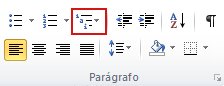
Clique em uma definição de lista de numeração de capítulo (uma que inclua o texto Título 1 ou Capítulo 1).
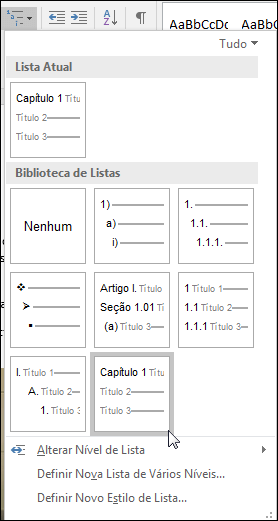
A definição da lista de numeração de capítulos será automaticamente aplicada a todos os títulos no documento que utilizaram esse estilo (ou seja, Título 1 neste exemplo).
Para obter informações básicas sobre estilos de título, consulte Adicionar um título.
Para obter mais informações sobre como utilizar cabeçalhos de capítulos com números de página, consulte Adicionar números de capítulo a legendas no Word.
Numeração de página
Utilize estas opções para definir o número da primeira página utilizado no seu documento ou secção.
- Selecione Continuar a partir da secção anterior se estiver a trabalhar com secções e quiser que a numeração de páginas continue a partir da secção anterior.
- Selecione Iniciar em para especificar que o documento ou a secção em que está a trabalhar começa num número de página diferente de 1.
Para saber mais sobre como trabalhar com números de página e secções, consulte Personalizar números de página e os respetivos formatos em secções diferentes Word documentos.