

Existem essencialmente dois estilos de recuo de parágrafo, recuos deslocados e de primeira linha. Os estilos de recuo são aplicados a um parágrafo em que as frases são digitadas até o final sem pressionar a tecla Enter. Quando você pressiona a tecla Enter, inicia um novo parágrafo e o estilo de recuo novamente. Se você precisar iniciar outra linha dentro do parágrafo que continue a formatação, use Shift+ Enter. Isso cria uma nova linha sem terminar o parágrafo.
Recuo deslocado (também conhecido como recuo da segunda linha)
Um recuo deslocado, também conhecido como recuo de segunda linha, desencadeia a primeira linha de um parágrafo posicionando-o na margem e, em seguida, recuando cada linha subsequente do parágrafo.
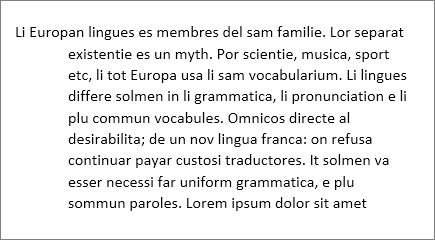
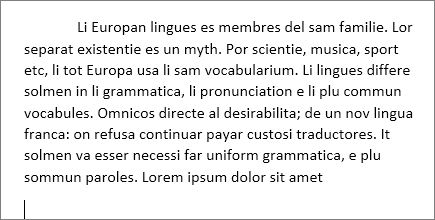
Recuo da Primeira Linha
Um recuo da primeira linha recua apenas a linha superior de um parágrafo, com as linhas subsequentes permanecendo na margem.
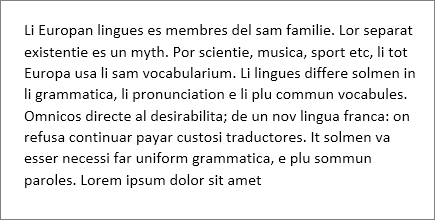
Sem recuo
Selecionar Nenhum removerá um recuo deslocado ou de primeira linha do parágrafo selecionado. Todas as linhas de um parágrafo estarão na margem
Definir um estilo de recuo
Selecione o texto onde você deseja adicionar o recuo deslocado.
Ir para a Página Inicial>Inicializador de diálogo de parágrafo
 >do botão Recuos e Espaçamento.
Em Especial, selecione um dos seguintes estilos de recuo:
- Pendurado
- Primeira linha
- Nenhum
Nos recuos deslocados e na primeira linha, você pode ajustar a profundidade do recuo com o campo Por .
Selecione OK.