

Você pode facilmente inserir uma marca de seleção (também conhecida como "marca de escala") no Word, Outlook, Excel ou PowerPoint.
Essas marcas são símbolos estáticos. Se você estiver procurando uma caixa de marcar interativa na qual possa clicar para marcar ou desmarcar, confira: Adicione uma caixa de marcar ou botão de opção (Excel) ou Fazer uma lista de verificação no Word.
Observação
O conteúdo e as etapas neste artigo se aplicam ao Microsoft 365 e a outras versões da área de trabalho do Microsoft Office para Windows.
No arquivo ou na mensagem, coloque o cursor onde deseja inserir o símbolo.
Abra a caixa de diálogo Símbolo :
- Word ou Outlook: insira, selecione
 Símbolo e depois Mais Símbolos
 - Excel: Inserir, selecionar de símbolos>
- PowerPoint: Inserir, selecionar >Símbolo
- Word ou Outlook: insira, selecione
Na caixa Fonte , selecione Wingdings.
Na caixa Código do caractere na parte inferior, insira:
252
Na grade de símbolos, a marca de marca está selecionado. Outra opção de marca de seleção
  está disponível a dois quadrados de distância (código de caractere 254).
Marque a marca de seleção desejada. Selecione Inserir e, em seguida, selecione Fechar para ignorar a caixa de diálogo.
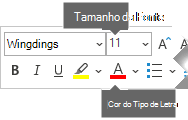
Uma vez que a marca de marca de seleção tenha sido inserida, você pode alterar seu tamanho ou cor. Selecione a marca de seleção, clique com o botão direito do mouse nela e faça as alterações desejadas usando a barra de ferramentas flutuante:
Mais marcas de marca para escolher
Outra fonte, Símbolo Segoe UI, tem três opções de marca de seleção. Você pode optar por essa fonte na etapa 3 do procedimento acima e pode substituir um dos seguintes códigos de caractere na etapa 4.
| Símbolo | Código de caractere |
|---|---|

|
2705 |

|
2713 |

|
2714 |