A assinatura manuscrita dá um toque pessoal ao documento. Você pode digitalizar sua assinatura e salvá-la como uma imagem para inseri-la no documento.
Você também pode inserir uma linha de assinatura para indicar onde a assinatura deve ser escrita.
Criar e inserir uma assinatura manuscrita
Você precisa de um scanner para fazer isso.
- Escreva sua assinatura em um pedaço de papel.
- Digitalize a página e guarde-a no computador num formato de ficheiro comum: .bmp, .jpg ou .png.
Para obter informações sobre como utilizar o scanner, utilize o manual ou o Web site do fabricante. - Abra o ficheiro de imagem no Word.
- Selecione a imagem e, no separador Formatação da Imagem , selecione Recortar e utilize as alças para recortar a imagem.

- Clique com o botão direito do rato na imagem e selecione Guardar como Imagem para guardar num ficheiro separado.
- Para adicionar a assinatura a um documento, selecione Inserir>Imagens.

Inclua o texto digitado com a sua assinatura reutilizável
Se você deseja que informações, como cargo do trabalho, número de telefone ou endereço de email, façam parte da sua assinatura, salve-as juntamente com a imagem como AutoTexto.
- Digite o texto desejado sob a imagem inserida.
- Selecione a imagem e o texto digitado.
- Selecione Inserir>Peças Rápidas.

- Selecione Guardar Seleção na Galeria de Peças Rápidas. A caixa Criar Novo Bloco de Construção é aberta.

- Na caixa Nome, digite um nome para sua assinatura.
- Na caixa Galeria, selecione AutoTexto.
- Selecione OK.
- Quando você desejar usar esta assinatura, coloque o ponto de inserção onde deseja inserir o bloco de assinatura.
- Selecione Inserir>Peças Rápidas>,Texto Automático e, em seguida, selecione o nome do bloco de assinatura.
Inserir uma assinatura
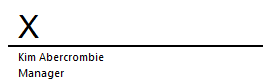
Use o comando Linha de Assinatura para inserir uma linha de assinatura com um X perto dela para mostrar onde assinar o documento.
- Clique onde você deseja inserir a linha.
- Selecione Inserir>Linha de Assinatura.

- Selecione Microsoft Office Signature Line.
- Na caixa Configuração da Assinatura , você pode digitar um nome na caixa Signatário sugerido . Também pode adicionar um título na caixa Título do signatário sugerido .
- Selecione OK. A linha de assinatura aparece no documento.