Seções permitem que você defina opções específicas de layout e de formatação da página (como numeração de linhas, colunas ou cabeçalhos e rodapés) para diferentes partes de um documento. Com as seções, você pode, por exemplo, formatar a introdução de um relatório como uma única coluna e, em seguida, formatar o corpo do relatório como duas colunas. O Word trata um documento como uma única seção até que você insira uma quebra de seção.
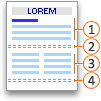
 Secção formatada como uma coluna única
 Quebra de secção que controla o esquema e a formatação da secção anterior identificada por 1
 Secção formatada como duas colunas
 Quebra de secção que controla o esquema e a formatação da secção anterior identificada por 3
Cada quebra de secção controla o esquema e a formatação da secção anterior à quebra. Por exemplo, se eliminar uma quebra de secção, o texto antes da quebra adquire toda a formatação da secção que segue a quebra. Na ilustração acima, se eliminar a primeira quebra de secção (2), a primeira secção é formatada como duas colunas. A última marca de parágrafo (¶) no documento controla o esquema e a formatação da última secção no documento. Se o documento não contiver seções, a última marca de parágrafo controlará o layout e a formatação de todo o documento.
Importante
Os procedimentos a seguir presumem que você está no modo de exibição de layout de impressão. Se você não estiver no modo de exibição de layout de impressão, no menu Exibir, clique em Layout de Impressão.
Inserir uma quebra de seção
Clique no local em que deseja iniciar uma nova seção.
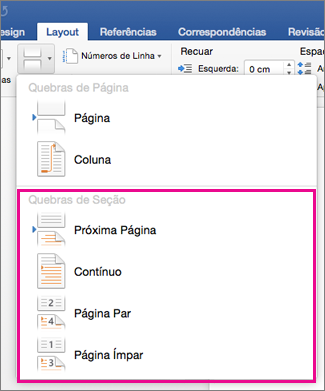
Clique emQuebras de Esquema> e, em seguida, clique no tipo de quebra de secção que pretende.
Observação
Caso pretenda adicionar uma quebra de página, clique em Página. Saiba mais sobre como adicionar quebras de página ao seu documento.
Tipos de quebras de seção
| quebra de seção | Descrição |
|---|---|
Próxima Página
|
Inicie a nova seção na página seguinte. |
Contínua
|
Inicie a nova seção na mesma página. A quebra de seção é particularmente útil para documentos com colunas. Você pode usá-la para alterar o número de colunas sem iniciar uma nova página. |
Página Par
|
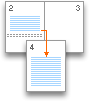
Inicie uma nova seção na próxima página de número par. Por exemplo, quando você insere uma Quebra de Página Par no final da página 3, a próxima seção vai começar na página 4. |
Página Ímpar
|
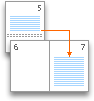
Inicie uma nova seção na próxima página ímpar. Por exemplo, quando você insere uma quebra de seção de página ímpar no final da página 3, a próxima seção vai começar na página 5. |
Excluir uma quebra de seção
Se você adicionou quebras de seção ao seu documento, a maneira mais fácil de ver onde elas começam e terminam é exibir as marcas de formatação.
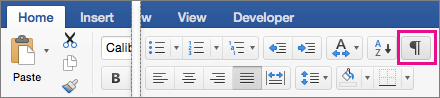
- Clique no separador Base e, em seguida, clique em Mostrar todos os carateres não imprimíveis.
- Clique na quebra de seção para selecioná-la e pressione DELETE. Quebras de seção têm esta aparência:

Observação
Quando você exclui uma quebra de seção, o Word combina em uma seção o texto antes e depois da quebra. A nova seção combinada usará a formatação da segunda seção (aquela logo após a quebra de seção).
Alterar o tipo de quebra de seção
- Clique na seção que você deseja alterar.
- No menu Formatar, clique em Documento e na guia Layout.
- Na lista Início de secção , clique no tipo de quebra de secção que pretende.