

Você pode inserir a data atual ou a data e a hora em um documento do Word como texto sem formatação ou como um campo que é atualizado automaticamente.
Inserir a data de hoje
Se não precisar que a data seja atualizada automaticamente, você poderá inserir a data atual como texto.
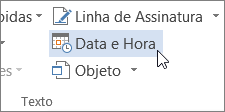
- Na guia Inserir, no grupo Texto, clique em Data e Hora.
- Na caixa de diálogo Data e Hora, selecione o formato desejado e clique em OK.
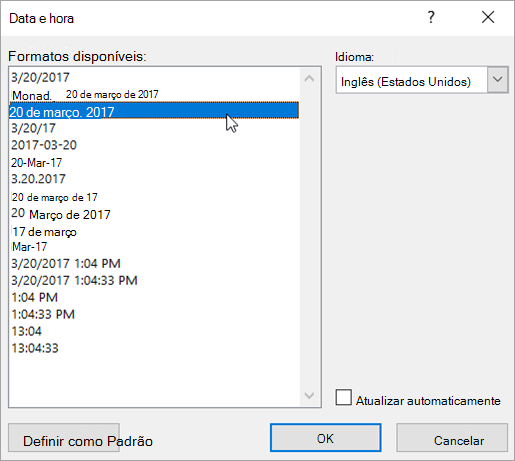
A data é inserida como texto.
Inserir uma data que seja atualizada automaticamente
Se desejar que a data seja atualizada sempre que alguém abrir o documento, você pode inserir a data como um campo.
- Na guia Inserir, no grupo Texto, clique em Data e Hora.
- Na caixa de diálogo Data e hora , selecione a formatação desejada.
- Marque a caixa de marcação Atualizar automaticamente.
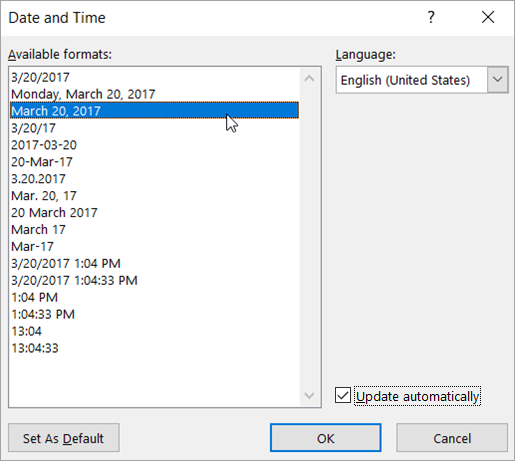
A data é inserida como um campo e será atualizada automaticamente.
Editar ou atualizar um campo de data
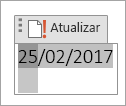
Se você selecionou Atualizar automaticamente ao inserir a data, você verá uma caixa cinza fraca quando parar o ponteiro do mouse sobre a data. Isso significa que você inseriu um campo que pode alterar ou atualizar.

Para editar a data, clique na caixa cinza, digite uma nova data e clique fora da caixa.
Para alterar a data de volta para a data atual, clique no campo de data e clique em Atualizar.
Observação
Se você alterar a data manualmente e salvar e fechar o documento, na próxima vez que o documento for aberto, o Word mostrará a data atual.