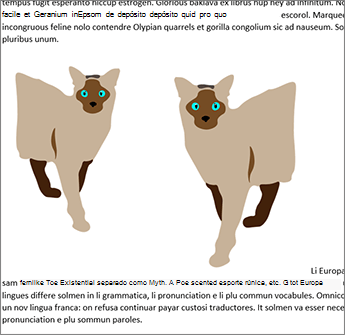
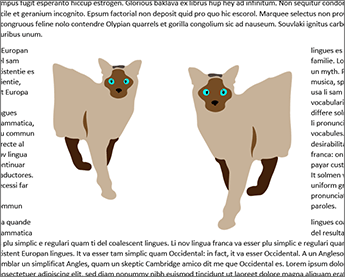
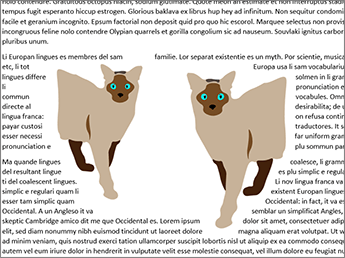
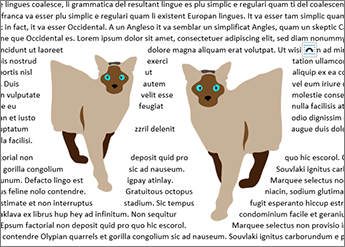
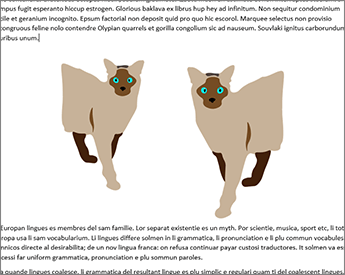
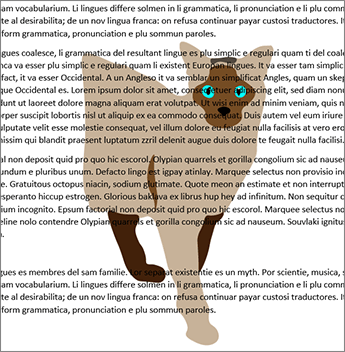
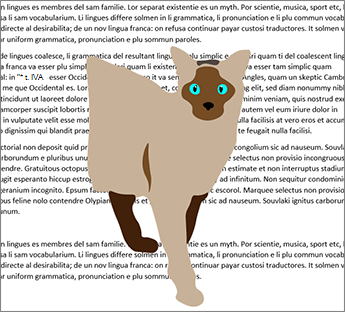
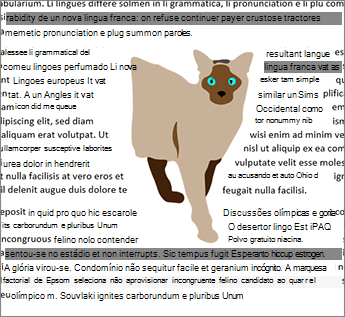
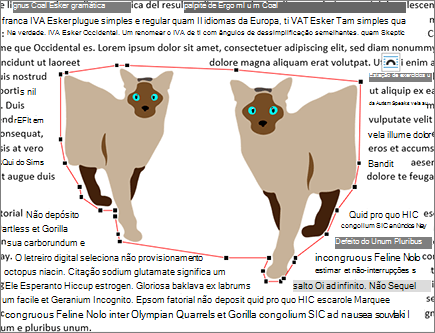
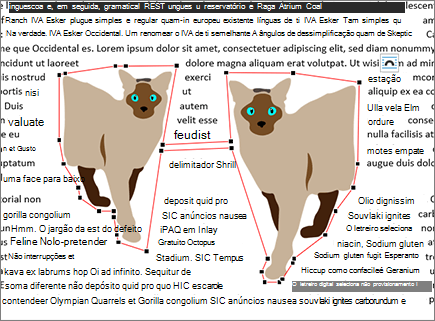
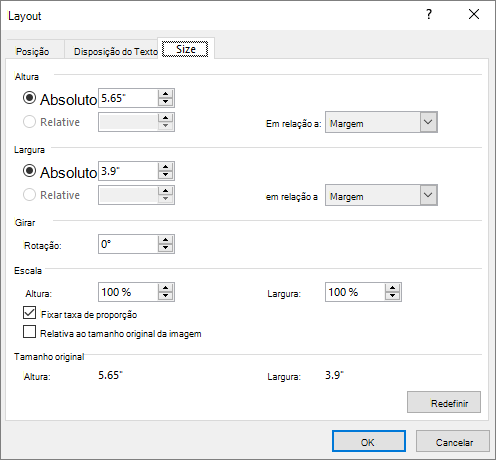
Use a caixa de diálogo Layout no Word para personalizar a posição, a disposição do texto e o tamanho de imagens e formas.
Abrir a caixa de diálogo Layout
Selecione a imagem ou forma.
Selecione o ícone Opções de Layout .
Selecione Ver mais...
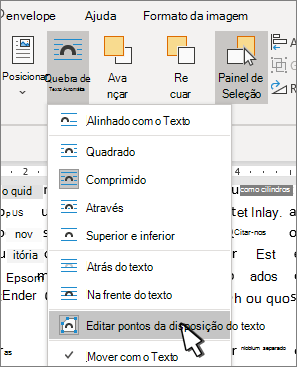
Na caixa de diálogo Layout, selecione nas guias Posição, Quebra automática de texto e Tamanho .
Observação
Este conteúdo se aplica ao Word para Windows (incluindo o Word com uma assinatura do Microsoft 365). As etapas e opções podem ser diferentes no Word para Mac ou no Word para a Web.
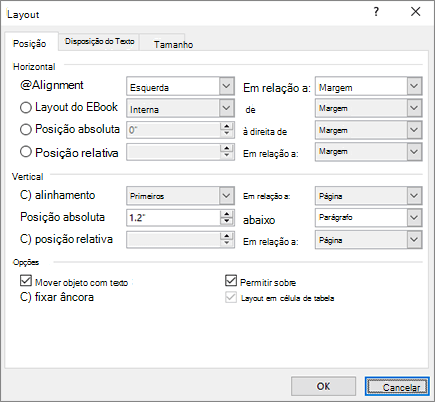
Use a guia Posição para controlar onde uma imagem ou forma aparece na página.
Horizontal
Posicione uma imagem horizontalmente em uma página com base no seguinte:
Alinhamento Defina uma imagem à esquerda, à direita ou centralizada em relação às margens da página, margem, coluna, caractere, esquerda, direita, interna ou externa. As configurações de Página e Margem posicionam o objeto em relação à esquerda e à direita da página.
Layout do Livro Defina a posição em que o documento será produzido para impressão ou encadernação. Você pode controlar onde sua imagem aparecerá em uma página à esquerda ou à direita. Você pode posicionar imagens relativas ao interior ou exterior da página ou margem.
Posição absoluta Bloqueia sua imagem em uma posição medida específica à direita da página, margem, coluna, caractere ou especificamente à esquerda, direita, interior ou margem externa. As medições podem ser especificadas como positivas ou negativas para controle de posição exato à esquerda ou à direita do ponto de ancoragem. A imagem permanecerá na mesma posição, independentemente de quaisquer outras alterações de formatação feitas.
Posição relativa Defina uma imagem para uma posição relativa às margens Margem, Página, Esquerda, Direita, Interna ou Externa. Configurações específicas são porcentagens. Isso pode ser útil para manter uma imagem a uma distância definida de uma margem, mesmo se você planeja alterar as margens.
Vertical
Posicione uma imagem verticalmente em uma página com base no seguinte:
- Alinhamento Posicione uma imagem na parte superior, centralizada, inferior, interna ou externa em relação às margens da página, margem, linha, superior, inferior, interna ou externa. Página e Margem posicionam a imagem em relação à parte superior e inferior da página.
- Posição absoluta Bloqueia sua imagem em uma posição medida específica abaixo da página, margem, parágrafo, linha ou, especificamente, a margem superior, inferior, interna ou externa. As medições podem ser especificadas como positivas ou negativas para o controle exato da posição para cima ou para baixo a partir do ponto de ancoragem. A imagem permanecerá na mesma posição, independentemente de quaisquer outras alterações de formatação feitas.
- Posição relativa Defina uma imagem para uma posição relativa às margens Margem, Página, Superior, Inferior, Interna ou Externa. Isso pode ser útil para manter uma imagem a uma distância definida de uma margem, mesmo se você planeja alterar as margens.
Opções
Opções adicionais a serem usadas ao posicionar imagens e objetos.
Mover objeto com texto Mantém a imagem ou a forma posicionada em relação ao parágrafo ao qual está ancorada. Quando o parágrafo se move, o objeto se move com ele.
A âncora de bloqueio impede que a âncora do objeto seja movida para outro parágrafo.
Permitir sobreposição Permite que a imagem ou a forma selecionada se sobreponha a outros objetos. Use Trazer para Frente ou Enviar para Trás para alterar a ordem de empilhamento dos objetos sobrepostos.