Há muitos motivos para ouvir um documento, como revisão, multitarefa ou maior compreensão e aprendizado. O Word possibilita a escuta usando a capacidade de conversão de texto em fala (TTS) do seu dispositivo de reproduzir texto escrito como palavras faladas.
Ouvir com a ferramenta Ler em Voz Alta
 O Ler em Voz Alta está disponível apenas para Office 2019, Office 2021 e Microsoft 365.
 |
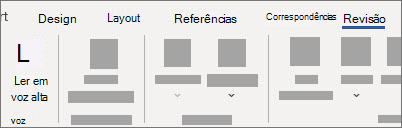
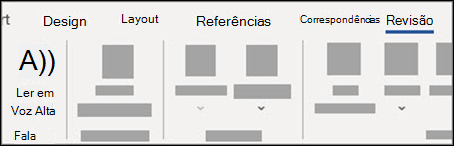
Na guia Revisão , selecione Ler em Voz Alta.
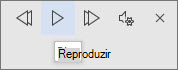
Para reproduzir Ler em Voz Alta, selecione Reproduzir nos controles.
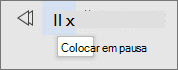
Para pausar Ler em Voz Alta, selecione Pausar.
Para passar de um parágrafo para outro, selecione Anterior ou Próximo.

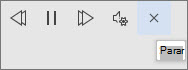
Para sair da opção Ler em Voz Alta, selecione Parar (x).
Alterar as configurações de Ler em Voz Alta
Selecione o ícone de engrenagem nos controles no canto superior direito.
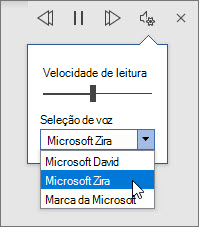
Use o controle deslizante de velocidade de leitura para alterar a velocidade de leitura.
Em Seleção de Voz, selecione a voz desejada.
Ouça o texto selecionado com Ler em Voz Alta.
Selecione o texto a ser lido em voz alta.
Inicie o recurso Ler em Voz Alta na guia Revisão ou selecione Reproduzir na interface do usuário Ler em Voz Alta.
Ouvir com a Leitura em Voz Alta Interativa
Observação
A Leitura em Voz Alta interativa só está disponível para usuários com licença do Microsoft Copilot.
Na guia Revisão , selecione Ler em Voz Alta.
A leitura começará automaticamente.
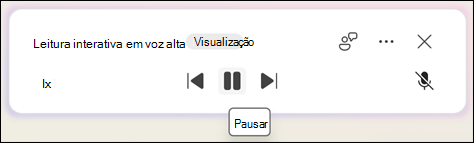
Para pausar Ler em Voz Alta, selecione Pausar.
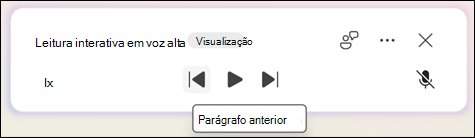
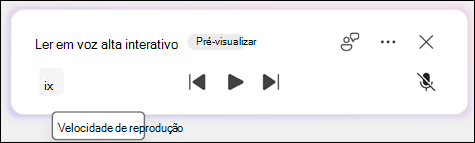
Para passar de um parágrafo para outro, selecione Anterior ou Próximo.
Para sair do recurso Ler em Voz Alta, selecione Sair (x).
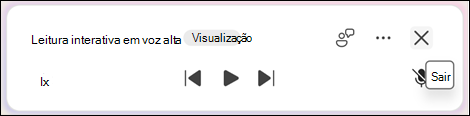
Para fazer perguntas relacionadas a documentos do Copilot, selecione o botão Ativar mudo .
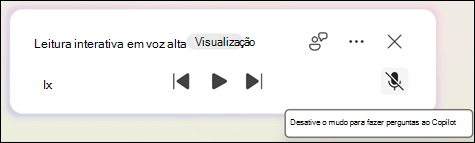
Para ativar mudo enquanto ouve a resposta, selecione o botão Mudo .
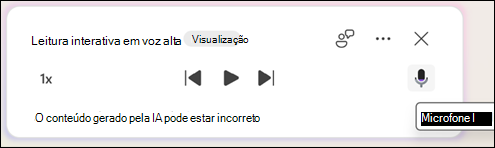
Para voltar a Ler em Voz Alta, selecione o botão Reproduzir ou diga Retornar à leitura.
Alterar as configurações de Leitura em Voz Alta Interativa
Selecione o ícone ... nos controles no canto superior direito.
Em Seleção de Voz, selecione a voz desejada.
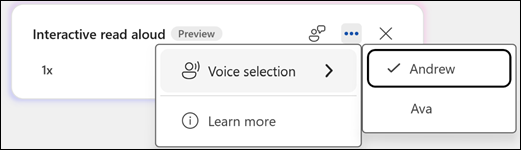
Use o seletor de velocidade de leitura para alterar a velocidade de leitura.
Ouça o texto selecionado com Ler em Voz Alta.
Selecione o texto a ser lido em voz alta.
Inicie o recurso Ler em Voz Alta na guia Revisão ou selecione Reproduzir na interface do usuário Ler em Voz Alta.
Atalhos de teclado
Você pode controlar facilmente o Ler em Voz Alta usando os seguintes atalhos de teclado no Windows:
| CTRL + Alt + Espaço |
Iniciar a Leitura em Voz Alta |
| CTRL + Espaço |
Reproduzir ou pausar Ler em Voz Alta |
| CTRL + Seta para a esquerda |
Ir para o início do parágrafo atual |
| CTRL + Seta para a Esquerda + Seta para a Esquerda |
Ir para o início do parágrafo anterior |
| CTRL + Seta para a direita |
Avançar para o início do próximo parágrafo |
| Alt + Seta para a Esquerda |
Diminuir a velocidade de leitura |
| Alt + Seta para a Direita |
Aumentar a velocidade de leitura |
Ouça seus documentos com o Speak
Falar é um recurso interno do Word, Outlook, PowerPoint e OneNote. Falar lê em voz alta apenas o texto que você selecionar. Ler em Voz Alta lê o documento inteiro começando pelo local do cursor como um audiolivro.
Para usar o Speak:
Selecione uma palavra ou bloco de texto no documento.
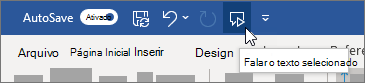
Na Barra de Ferramentas de Acesso Rápido, selecione o ícone Falar o texto selecionado .
Idiomas com suporte
Ler em Voz Alta usa o idioma de revisão de texto definido para o documento. Para alterar o idioma, confira o artigo de ajuda Corrigir a leitura de conversão de texto em fala no idioma errado.
Vozes
Dependendo da sua plataforma, o TTS (conversão de texto em fala) usa um software integrado ao seu dispositivo ou por meio de um serviço da Microsoft. As vozes disponíveis serão diferentes entre os serviços TTS. Se você estiver usando a Leitura Avançada, confira o artigo de ajuda Baixar vozes para a Leitura Avançada, Modo de Leitura e Ler em Voz Alta para obter mais informações.
Nossa equipe está trabalhando para tornar as vozes mais naturais, portanto, continue procurando melhorias.
Solução de problemas
Se você não vir o Ler em Voz Alta disponível, verifique se você está conectado à sua conta do Microsoft 365 e tente reiniciar o aplicativo Word ou sair e entrar novamente.
Se você não conseguir acessar as Vozes Neurais, verifique se tem uma conexão estável com a Internet e se está conectado à sua conta do Microsoft 365.
Privacidade
Ler em Voz Alta não armazena seu conteúdo ou dados de áudio. A Microsoft usa seu conteúdo somente para fornecer resultados de áudio. Para obter mais informações sobre as experiências que analisam o conteúdo, confira Experiências conectadas no Office.
No MacOS, você pode ouvir documentos usando Ler em voz alta ou Fala.
Ouvir com o Ler em Voz Alta para MacOS
|
O Ler em Voz Alta está disponível apenas para Office 2019, Office 2021 e Microsoft 365. |
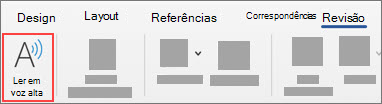
Na guia Revisão , selecione Ler em Voz Alta.
Para reproduzir Ler em Voz Alta, selecione Reproduzir nos controles.
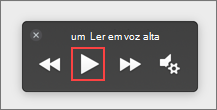
Para pausar Ler em Voz Alta, selecione Pausar.
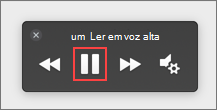
Para saltar de um parágrafo para outro, selecione Anterior ou Seguinte.
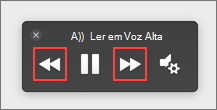
Para sair da opção Ler em Voz Alta, selecione Parar (x).
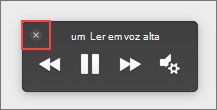
Alterar as configurações de Ler em Voz Alta
Selecione o ícone de engrenagem nos controles para abrir as configurações.
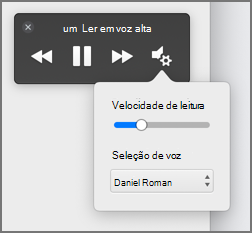
Use o controle deslizante de velocidade de leitura para alterar a velocidade da voz.
Em Seleção de Voz, selecione a voz desejada.
Ouça o texto selecionado com Ler em Voz Alta.
Selecione o texto a ser lido em voz alta.
Inicie o recurso Ler em Voz Alta na guia ou no atalho Revisão ou selecione reproduzir na interface do usuário Ler em Voz Alta.
Atalhos de teclado
Você pode controlar facilmente o Ler em Voz Alta usando os seguintes atalhos de teclado no MacOS:
| CTRL + Option + Espaço |
Iniciar a Leitura em Voz Alta |
| Option + Espaço |
Reproduzir ou pausar Ler em Voz Alta |
| Option + seta para cima |
Ir para o início do parágrafo anterior |
| Option + seta para baixo |
Avançar para o início do próximo parágrafo |
Ouvir seus documentos com o Controle por voz
O controle por voz é um recurso de acessibilidade integrado do MacOS. Depois de ativar o Discurso para o seu Mac, você pode selecionar o texto e lê-lo pressionando uma combinação de teclado que você definiu.
Para ativar o Controle por voz, faça o seguinte:
No menu Apple, selecione Preferências do Sistema.
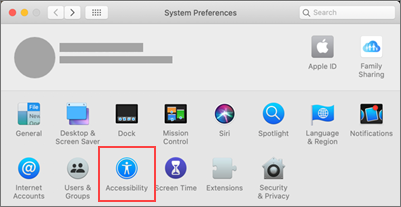
Na janela Preferências do Sistema , selecione Acessibilidade.
Na lista, selecione Fala e, em seguida, marque a caixa marcar ao lado de Falar o texto selecionado quando a tecla for pressionada.
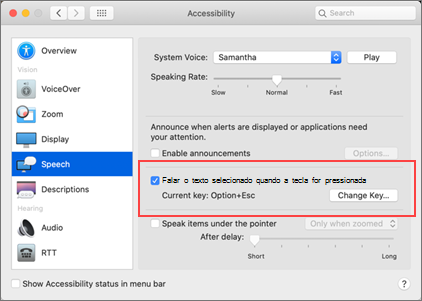
Nas configurações de Fala, você também pode alterar a combinação de teclado, selecionar uma voz diferente do sistema e ajustar a velocidade da fala.
Idiomas com suporte
Ler em Voz Alta usa o idioma de revisão de texto definido para o documento. Para alterar o idioma, confira o artigo de ajuda Corrigir a leitura de conversão de texto em fala no idioma errado.
Vozes
Dependendo da sua plataforma, o TTS (conversão de texto em fala) usa um software integrado ao seu dispositivo ou por um serviço da Microsoft. As vozes disponíveis serão diferentes entre os serviços TTS. Se você estiver usando a Leitura Avançada, confira o artigo de ajuda Baixar vozes para a Leitura Avançada, Modo de Leitura e Ler em Voz Alta para obter mais informações.
Nossa equipe está trabalhando para tornar as vozes mais naturais, portanto, continue procurando melhorias.
Solução de problemas
Se você não vir o Ler em Voz Alta disponível, verifique se você está conectado à sua conta do Microsoft 365 e tente reiniciar o aplicativo Word ou sair e entrar novamente.
Se você não conseguir acessar as vozes neurais, verifique se tem conexões estáveis com a Internet e se está conectado à sua conta do Microsoft 365.
Privacidade
Ler em Voz Alta não armazena seu conteúdo ou dados de áudio. A Microsoft usa seu conteúdo somente para fornecer resultados de áudio. Para obter mais informações sobre as experiências que analisam o conteúdo, confira Experiências conectadas no Office.
No Word para a Web, você pode ouvir seus documentos usando a Leitura Avançada.
Usar a Leitura Avançada
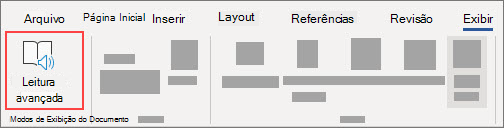
Na guia Exibir, vá para Exibições do Documento e selecione Leitura Avançada.
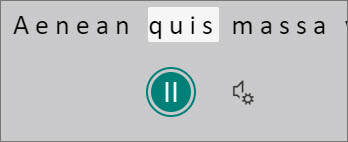
Na Leitura Avançada, selecione o botão Reproduzir na parte inferior.

Para pausar a leitura, selecione o botão Pausar na parte inferior.
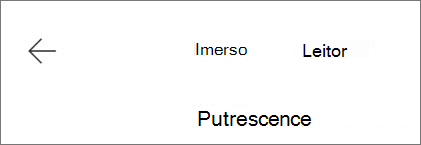
Para sair da Leitura Avançada, selecione a seta no canto superior esquerdo.
Alterar configurações de Leitura Avançada
Você pode alterar a velocidade da voz e a seleção da Leitura Avançada.
Selecione o ícone de engrenagem na parte inferior para abrir as Configurações de Voz.
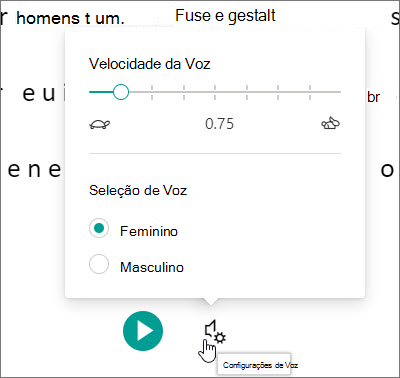
Use o slide Velocidade da voz para alterar a velocidade da voz.
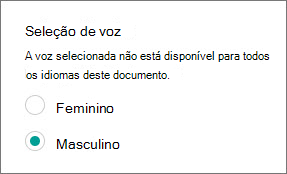
Selecione Feminino ou Masculino para a voz. Observe que alguns idiomas estarão disponíveis em apenas uma voz.
Vozes
Dependendo da sua plataforma, o TTS (conversão de texto em fala) usa um software integrado ao seu dispositivo ou por meio de um serviço da Microsoft. As vozes disponíveis serão diferentes entre os serviços TTS. Se você estiver usando a Leitura Avançada, confira o artigo de ajuda Baixar vozes para a Leitura Avançada, Modo de Leitura e Ler em Voz Alta para obter mais informações.
Nossa equipe está trabalhando para tornar as vozes mais naturais, portanto, continue procurando melhorias.
Solução de problemas
Se você não vir o Ler em Voz Alta disponível, verifique se você está conectado à sua conta do Microsoft 365 e tente reiniciar o aplicativo Word ou sair e entrar novamente.
Privacidade
Ler em Voz Alta não armazena seu conteúdo ou dados de áudio. A Microsoft usa seu conteúdo somente para fornecer resultados de áudio. Para obter mais informações sobre as experiências que analisam o conteúdo, confira Experiências conectadas no Office.
Ouvir com o Ler em Voz Alta no Word para iPad
Toque no ícone de menu na parte superior.
Toque em Ler em Voz Alta.
Para reproduzir Ler em Voz Alta, toque em Reproduzir nos controles.

Para pausar Ler em Voz Alta, toque em Pausar.

Para passar de um parágrafo para outro, toque em Anterior ou Próximo.

Para sair da opção Ler em Voz Alta, toque em Parar (x).

Ouça o texto selecionado com Ler em Voz Alta.
Selecione o texto a ser lido em voz alta.
Inicie o recurso Ler em Voz Alta na guia Revisão ou no menu estouro ou selecione reproduzir na interface do usuário Ler em Voz Alta.
Alterar os ajustes de Ler em Voz Alta para o iPad
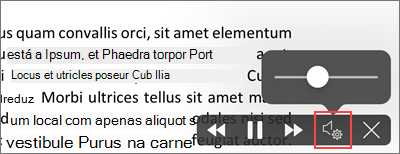
Nos controles de Ler em Voz Alta, toque no ícone de engrenagem.
Use o controle deslizante para aumentar ou diminuir a velocidade de leitura.
Ouvir com o Ler em Voz Alta no Word para iPhone
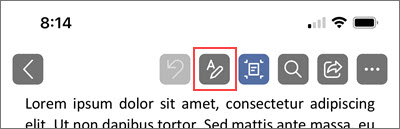
Toque no ícone da caneta na parte superior para abrir a faixa de opções.
Toque na guia Revisão .
Toque no ícone de engrenagem e toque em Ler em Voz Alta.
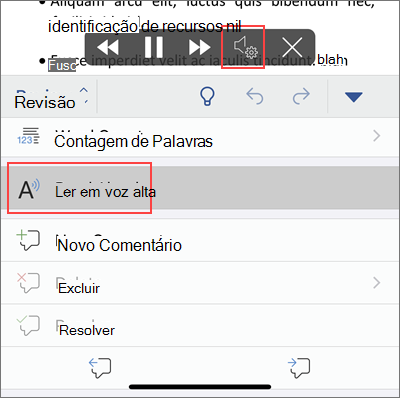
Para reproduzir Ler em Voz Alta, toque em Executar.

Para pausar Ler em Voz Alta, toque em Pausar.

Para passar de um parágrafo para outro, toque em Anterior ou Próximo.

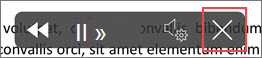
Para sair da opção Ler em Voz Alta, toque em Parar (x).
Altere os ajustes de Ler em Voz Alta para o iPhone
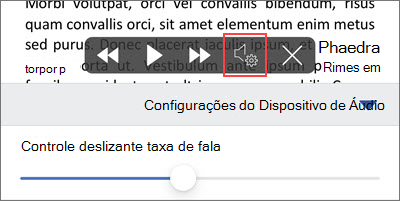
Para alterar a velocidade da fala, nos controles de Leitura em Voz Alta, toque no ícone de engrenagem.
Em Configurações de áudio, use o controle deslizante de velocidade de fala para aumentar ou diminuir a velocidade da leitura.
Idiomas com suporte
Quando você está online, o Ler em Voz Alta tenta detectar o idioma do texto e pode oferecer suporte a vários idiomas em um único documento. Para obter a lista completa de idiomas com suporte, confira o artigo de ajuda Suporte a idiomas e voz para o serviço de Fala.
Vozes
Dependendo da sua plataforma, o TTS (conversão de texto em fala) usa um software integrado ao seu dispositivo ou por meio de um serviço da Microsoft. As vozes disponíveis serão diferentes entre os serviços TTS. Se você estiver usando a Leitura Avançada, confira o artigo de ajuda Baixar vozes para a Leitura Avançada, Modo de Leitura e Ler em Voz Alta para obter mais informações.
Nossa equipe está trabalhando para tornar as vozes mais naturais, portanto, continue procurando melhorias.
Solução de problemas
Se você não vir o Ler em Voz Alta disponível, verifique se você está conectado à sua conta do Microsoft 365 e tente reiniciar o aplicativo Word ou sair e entrar novamente.
Privacidade
Ler em Voz Alta não armazena seu conteúdo ou dados de áudio. A Microsoft usa seu conteúdo somente para fornecer resultados de áudio. Para obter mais informações sobre as experiências que analisam o conteúdo, confira Experiências conectadas no Office.
Ouvir com a opção Ler em Voz Alta no Word para Android
Na parte superior, toque no ícone de menu.
Toque em Ler em Voz Alta.
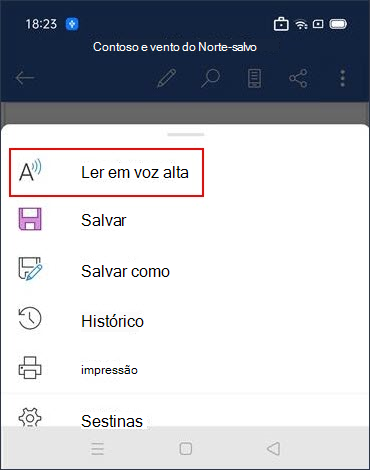
Para reproduzir Ler em Voz Alta, toque em Executar.

Para pausar Ler em Voz Alta, toque em Pausar.

Para passar de um parágrafo para outro, toque em Anterior ou Próximo.
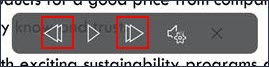
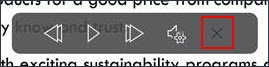
Para sair da opção Ler em Voz Alta, toque em Parar (x).
Ouça o texto selecionado com Ler em Voz Alta.
Selecione o texto a ser lido em voz alta.
Inicie o recurso Ler em Voz Alta na guia Revisão ou no menu estouro ou selecione reproduzir na interface do usuário Ler em Voz Alta.
Alterar as configurações de Ler em Voz Alta para telefone Android
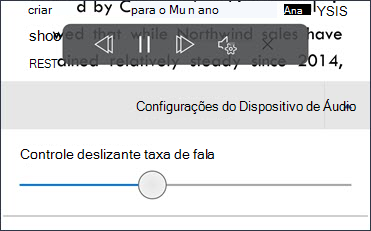
Para alterar a velocidade da fala, nos controles de Leitura em Voz Alta, toque no ícone de engrenagem.
Em Configurações de áudio, ajuste o controle deslizante de velocidade da fala para aumentar ou diminuir a velocidade da leitura.
Idiomas com suporte
Para obter a lista completa de idiomas com suporte, confira o artigo de ajuda Suporte a idiomas e voz para o serviço de Fala.
Vozes
Dependendo da sua plataforma, o TTS (conversão de texto em fala) usa um software integrado ao seu dispositivo ou por meio de um serviço da Microsoft. As vozes disponíveis serão diferentes entre os serviços TTS. Se você estiver usando a Leitura Avançada, confira o artigo de ajuda Baixar vozes para a Leitura Avançada, Modo de Leitura e Ler em Voz Alta para obter mais informações.
Nossa equipe está trabalhando para tornar as vozes mais naturais, portanto, continue procurando melhorias.
Solução de problemas
Se você não vir o Ler em Voz Alta disponível, verifique se você está conectado à sua conta do Microsoft 365 e tente reiniciar o aplicativo Word ou sair e entrar novamente.
Privacidade
Ler em Voz Alta não armazena seu conteúdo ou dados de áudio. A Microsoft usa seu conteúdo somente para fornecer resultados de áudio. Para obter mais informações sobre as experiências que analisam o conteúdo, confira Experiências conectadas no Office.


