Se você não quiser que os revisores de conteúdo modifiquem acidentalmente seu documento, você pode fazer com que o documento seja somente leitura antes de enviá-lo para revisão. Outro método é restringir a formatação e a edição.
Criar um arquivo somente leitura de um documento significa que ele só pode ser lido ou copiado, mas não modificado. Se um dos revisores tentar fazer alterações em um arquivo somente leitura, elas só poderão ser salvas se você der ao documento um nome novo ou se ele for salvo em um novo local.
Observação
Tornar seu documento somente leitura ajuda a impedir que alguém faça uma nova cópia do documento e o salve com um nome diferente ou em um lugar diferente.
Restringir edição
Você pode restringir a edição de um documento para que o documento seja aberto no modo somente exibição.
- SelecioneInformações doarquivo>.
- Selecione Sempre abrir somente para visualização.
Alterar o modo de exibição
Você pode alternar de Somente exibição para outros modos concedidos pelo proprietário do documento (Edição, Revisão).
- Selecione a guia Visualização para abrir as opções.
- Selecione Editando ou Revisando.
Observação
As únicas opções que podem ser selecionadas são aquelas que o proprietário do documento concedeu.

Restringir edição
- Clique em Revisar>Edição Restrita.

- Em Restrições de edição, marque Permitir apenas este tipo de edição no documento e verifique se a lista diz Sem alteração (Somente leitura).
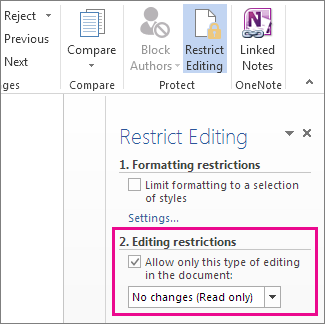
- Clique em Sim, Aplicar Proteção.

- Na caixa que é aberta, digite uma senha que você poderá lembrar e digite a senha novamente para confirmá-la.
A senha é opcional. Mas se você não adicionar uma senha, qualquer pessoa poderá clicar em Parar Proteção e editar o documento.
Definir como 'Sempre abrir como somente leitura'
1. SelecioneInformações do>Arquivo>Proteger Documento.

2. Selecione Sempre abrir somente leitura.

Abrir um documento compartilhado como somente leitura
Ao abrir um documento compartilhado como Somente leitura, você tem duas opções.
Para abrir o documento como somente leitura
Para abrir o documento no modo de edição

Observação
Você pode fechar e reabrir o documento ou salvar uma cópia do documento para abrir no modo de edição.
Restringir edição
Clique em Revisar >, Proteger>, Restringir Edição.

Em Restrições de edição, selecione Permitir apenas este tipo de edição no documento e verifique se a lista diz Sem alterações (Somente leitura).

Selecione Sim, começar a impor proteção.

Na caixa que é aberta, digite uma senha que você poderá lembrar e digite a senha novamente para confirmá-la. A senha é opcional. Mas se você não adicionar uma senha, qualquer pessoa poderá selecionar Parar Proteção e editar o documento.

Confira também
Adicionar ou remover a proteção em seu documento, pasta de trabalho ou apresentação

