
Assista Levar a mala direta para o próximo nível: um vídeo de treinamento gratuito.
Observação
Este conteúdo se aplica às versões da área de trabalho do Word para Windows e Mac (incluindo o Word com uma assinatura do Microsoft 365). Alguns recursos podem não estar disponíveis no Word para a Web ou aplicativos móveis.
Classificar a lista para localizar grupos
- SelecioneDestinatários do filtro de >correspondências.
- Selecione Classificar Registros>Classificar por e escolha o nome do campo que deseja classificar.
Para classificar por vários campos, selecione Depois por e, em seguida, selecione os campos adicionais pelos quais deseja classificar. - Quando todos os campos estiverem classificados como desejado, clique em OK.
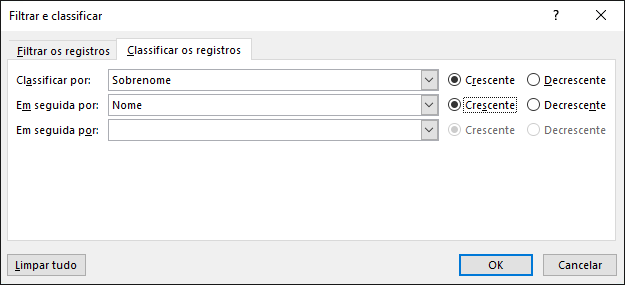
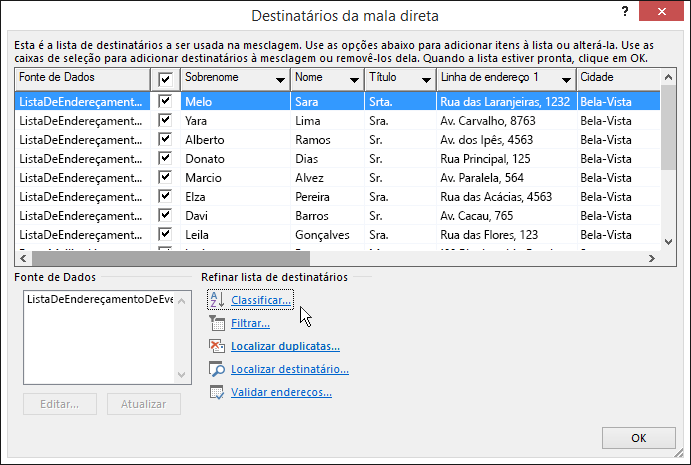
Em alguns casos, talvez você não queira usar todas as informações da lista de destinatários de mala direta. Existe a opção de selecionar somente algumas das pessoas na lista, além de classificar e filtrar os dados, para incluir somente o que deseja na mala direta.
Classificar a lista para localizar grupos
É possível classificar a lista de destinatários para agrupar suas informações de determinadas formas.
- SelecioneDestinatários do filtro de >correspondências.
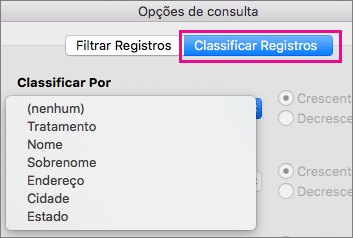
- Selecione Classificar Registros>Classificar por e escolha o nome do campo que deseja classificar.
Para classificar por vários campos, selecione Depois por e, em seguida, selecione os campos adicionais pelos quais deseja classificar.
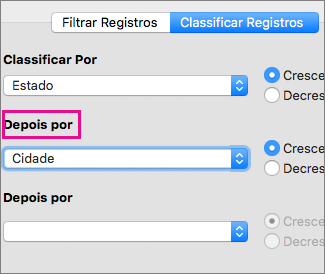
- Quando todos os campos estiverem classificados da forma desejada, selecione OK.