

Se a opção AutoRecuperação estiver habilitada, você poderá salvar automaticamente versões de seu arquivo enquanto trabalha nele. A forma de recuperar um arquivo depende de quando você o salvou.
Se você salvou o arquivo
Abra o arquivo no qual você estava trabalhando.
Selecione Informações do arquivo>.
Em Gerenciar Documentos, selecione o arquivo rotulado (quando fechei sem salvar).
Na barra na parte superior do arquivo, selecione Restaurar para substituir todas as versões salvas anteriormente.

Dica
Você também pode comparar versões selecionando Comparar em vez de Restaurar.
Se você não tiver salvo o arquivo
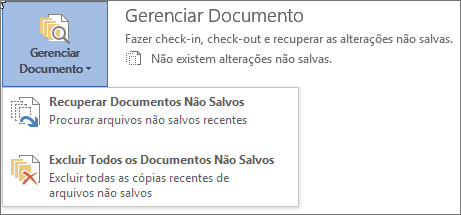
- Vá paraInformações>do arquivo>,gerenciar documentos>,recuperar documentos não salvos.
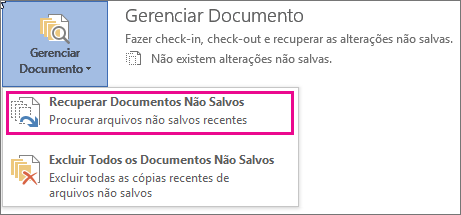
- Selecione o arquivo e, em seguida, Abrir.

- Na barra na parte superior do arquivo, selecione Salvar como para salvar o arquivo.

Veja Também
Exibir o histórico de versões de arquivos do Office
Exibir o histórico de versão de um item ou arquivo em uma lista ou biblioteca do SharePoint
Como funciona o controle de versão em uma lista ou biblioteca do SharePoint