

Quando o aplicativo do Office fecha inesperadamente antes de salvar as alterações mais recentes, a Recuperação de Documentos abre automaticamente na próxima vez que você abrir o aplicativo do Office para ajudá-lo a recuperar seu arquivo.
Dica
Se você for um assinante do Microsoft 365, a maneira mais segura de trabalhar é armazenar seus arquivos no OneDrive ou no SharePoint e usar o Salvamento Automático.
Como decido quais arquivos salvar?
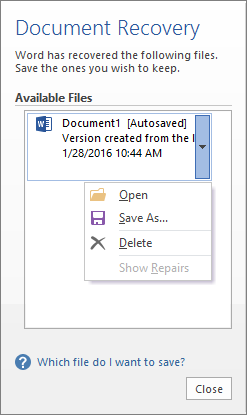
Se você vir vários arquivos na lista Available Files no painel Document Recovery e não tiver certeza de quais salvar, a data e a hora de criação de qualquer documento salvo automaticamente aparecerão sob o nome do documento e poderão dar uma pista sobre qual arquivo você deseja recuperar.
Se você vir várias versões do mesmo arquivo, provavelmente desejará abrir o que tiver a hora mais recente, pois ele terá as últimas alterações. Você também pode selecionar cada arquivo para abrir e revisar o documento.
Depois de abrir qualquer arquivo da lista, você pode continuar trabalhando nele e fechar o painel Recuperação de Documentos quando tiver recuperado todos os documentos que deseja salvar.
Excluir arquivos recuperados indesejados
- Selecione a seta ao lado do nome do arquivo no painel de recuperação.
- Selecione Excluir.
- Confirme a exclusão selecionando Sim.
Fechando arquivos recuperados
Se você clicar em Fechar sem revisar todos os arquivos recuperados, verá uma opção para vê-los novamente mais tarde. Na próxima vez que você abrir o aplicativo, terá a opção de salvar ou remover esses arquivos de recuperação automática.

Sim, quero visualizar esses arquivos mais tarde (opção mais segura) - Selecione esta opção se não tiver certeza se precisa dos dados nas versões recuperadas dos arquivos.
Não, remova os arquivos. Salvei os arquivos de que preciso– Selecione essa opção se tiver certeza de que não precisará dos dados nas versões recuperadas dos arquivos.