Existem dois tipos de quebras de página no Word: quebras que Word adiciona automaticamente para marcar o fim de cada página e quebras de página manuais que pode adicionar. Você pode excluir as quebras de página manuais. Não pode remover quebras de página automáticas, mas pode ajustar onde estas ocorrem.
Remover uma quebra de página manual
- Aceda a Base e selecione Mostrar/Ocultar
 .
.
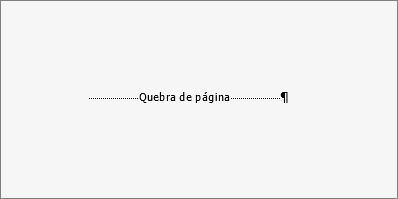
Esta ação apresenta quebras de página enquanto está a trabalhar no seu documento.
- Faça duplo clique na quebra de página para a selecionar e, em seguida, prima Delete.
Ajustar quebras de página automáticas
Não pode remover quebras de página automáticas, mas pode impedi-las de aterrar em locais estranhos, como entre linhas de texto que gostaria de manter juntas. Pode ajustar as definições de quebra de página para os parágrafos selecionados.
Selecione os parágrafos aos quais você quer aplicar as configurações.
Aceda a Esquema ou Esquema de Página e selecione a  do iniciador da caixa de diálogo Parágrafo .
No separador Quebras de Linha e de Página , escolha uma ou mais das seguintes opções:
-
Controle de linhas órfãs/viúvas: coloca pelo menos duas linhas de um parágrafo na parte superior ou inferior de uma página.
-
Manter com o próximo: evita quebras entre parágrafos que você prefere manter juntos.
-
Manter as linhas juntas impede quebras de página no meio dos parágrafos.
-
Quebrar página antes: adiciona uma quebra de página antes de um parágrafo específico.
Confira também
Inserir uma quebra de página
Remover uma quebra de página manual
- Aceda a Base e selecione Mostrar/Ocultar.
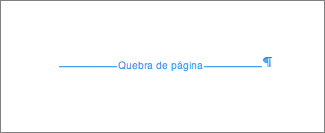
Esta ação apresenta quebras de página enquanto está a trabalhar no seu documento.
- Clique ou toque logo após a marca de parágrafo na quebra de página e, em seguida, prima Delete.
Ajustar quebras de página automáticas
Não pode remover quebras de página automáticas, mas pode impedi-las de aterrar em locais estranhos, como entre linhas de texto que gostaria de manter juntas. Pode ajustar as definições de quebra de página para os parágrafos selecionados.
Selecione os parágrafos aos quais você quer aplicar as configurações.
No menu Formatar , selecione Parágrafo.
Na caixa de diálogo Parágrafo , selecione o separador Quebras de Linha e página .
Selecione uma ou mais das seguintes opções:
-
Controle de linhas órfãs/viúvas: coloca pelo menos duas linhas de um parágrafo na parte superior ou inferior de uma página.
-
Manter com o próximo: evita quebras entre parágrafos que você prefere manter juntos.
-
Manter as linhas juntas impede quebras de página no meio dos parágrafos.
-
Quebrar página antes: adiciona uma quebra de página antes de um parágrafo específico.
Confira também
Adicionar uma quebra de página
Na Vista de Edição, uma quebra de página inserida manualmente no Word para a Web tem o seguinte aspeto:

Não verá isto na Vista de Leitura.
- Se não estiver na Vista de Edição, selecione EditarEdição do Documento >no Word para a Web.
- Selecione a quebra de página.
- Prima a Tecla de Retrocesso.
Observação
Só pode eliminar as quebras de página que adicionou aos seus documentos. Não pode eliminar as quebras de página que Word adiciona automaticamente à medida que o texto flui de uma página para a outra.
