
Você pode remover uma página final em branco, remover uma quebra de página manual ou quebras de seção para excluir páginas indesejadas em um documento do Word.
Remover uma página final em branco
Se a página em branco está no final do documento, isso pode ser causado pelo parágrafo final obrigatório do Word sendo empurrado para uma nova página. Como o parágrafo final não pode ser excluído, use as etapas abaixo para ajustá-lo à página anterior e remover a página em branco. A maneira mais confiável é tornar o parágrafo final muito pequeno (1 ponto):
Pressione Ctrl+Shift+8 (no Mac: ⌘+8) para mostrar as marcas de parágrafo.
Selecione a marca de parágrafo.
Selecione dentro da caixa Tamanho da fonte , digite 01 e pressione Enter.
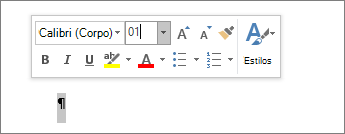
Agora, o parágrafo cabe na página anterior, removendo a página em branco indesejada.
Pressione Ctrl+Shift+8 novamente para ocultar as marcas de parágrafo (no Mac: ⌘+8).
Se esse parágrafo ainda não couber na página anterior, você poderá diminuir a margem inferior (guia>Layout Margens Margens>Personalizadas e definir a margem inferior como algo menor, como 0,3 polegadas).
Dica
Se a marca de parágrafo tiver um marcador quadrado ao lado, o parágrafo poderá ter a opção Quebrar página antes da ativada. Para desativá-lo, clique com o botão direito do mouse no parágrafo vazio, selecione Configurações de Parágrafo (guia Página Inicial) e, na guia Linhas e Quebras de Página da caixa de diálogo, desmarque Quebra de página anterior.
Remover quebras de página ou seção
Quebras de página
As quebras de página informam ao Word por onde começar uma nova página. Uma quebra de página manual pode estar criando uma página em branco indesejada no documento.
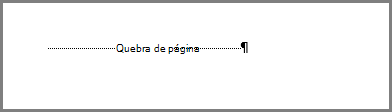
Para ver as quebras de página manuais, alterne para a exibição de marcas de parágrafo:
Pressione Ctrl+Shift+8 (no Mac: ⌘+8).Agora você pode selecionae a quebra de página e excluí-la.
Problemas de quebra de seção
Excluir quebras de seção no meio de um documento pode causar problemas de formatação. Nesses casos, experimente mudar a quebra de seção para uma que não gere uma nova página. Veja como:
- Selecione a quebra de seção.
- Na guia Layout, selecione o menu suspenso Quebras e selecione Contínuo.
- Selecione OK.
Ímpar, Par e Próximo causam páginas em branco
Próximas Quebras de Seção, Página Ímpar e Página Par podem criar uma página em branco no seu documento. Se a página em branco ocorrer no final do documento e houver uma quebra de seção nesse local, coloque o cursor imediatamente antes da quebra de seção e pressione Delete.
Dica
Para encontrar mais facilmente as quebras de seção, experimente alternar para Rascunho na guia Exibir.