Se o seu documento tiver demasiado espaço entre as linhas, faça com que tenha o aspeto pretendido.
- Selecione o parágrafo que pretende alterar ou prima Ctrl+A para selecionar todo o texto.
- Aceda a>Linha principal e Espaçamento entre Parágrafos.
- Selecione o espaçamento entre linhas desejado.

O espaçamento predefinido é 1,15 linhas, o que lhe dá um pouco mais de espaço entre linhas e 10 pontos de espaçamento após cada parágrafo para uma melhor legibilidade.
- Para obter um espaçamento mais exato, selecione Opções de Espaçamento entre Linhas e efetue alterações em Espaçamento. Para obter mais informações, consulte Ajustar avanços e espaçamento.
Para tornar a predefinição da nova definição, consulte Alterar o espaçamento entre linhas predefinido no Word.
- Selecione o parágrafo que pretende alterar ou prima Comando (⌘) +A para selecionar todo o texto.
- Aceda a>Linha principal e Espaçamento entre Parágrafos.

- Selecione o espaçamento entre linhas desejado.
O espaçamento predefinido é 1,15 linhas, o que lhe dá um pouco mais de espaço entre linhas e 10 pontos de espaçamento após cada parágrafo para uma melhor legibilidade.
- Para obter um espaçamento mais exato, selecione Opções de Espaçamento entre Linhas e efetue alterações em Espaçamento.
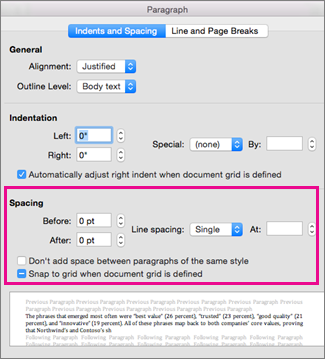
- Para obter mais informações, consulte Ajustar avanços e espaçamento.
Para tornar a predefinição da nova definição, consulte Alterar o espaçamento entre linhas predefinido no Word.
- Clique ou toque em qualquer parte do parágrafo que pretende alterar ou prima Ctrl+A para selecionar todo o texto.
-
>
Clique emEspaçamento entre Linhas De Base.

- Selecione o espaçamento entre linhas desejado.
- Se quiser espaçamento mais exato, selecione Opções de Espaçamento entre Linhas.
