Restrinja temas e estilos para impedir que os usuários alterem a aparência de um documento.
Restringir formatação
Vá para a guia Página Inicial e selecione o botão Estilos
 de caixa de diálogo.
Selecione o
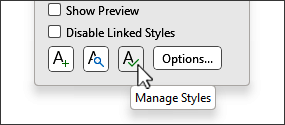
 Gerenciar estilos e escolha a guia Restringir na caixa de diálogo Gerenciar estilos .
Selecione uma ordem de classificação a ser usada para exibir os estilos.
Na caixa de listagem de estilos, selecione um dos seguintes:

- Selecionar Visível Isso inclui estilos que aparecem por padrão na lista recomendada. Para adicionar estilos, vá para a guia Recomendar e selecione qualquer um para adicionar.
- Selecionar Interno Essa ação seleciona todos os estilos internos do Word.
- Selecionar Tudo Isso seleciona todos os estilos internos e personalizados.
Marque uma ou mais das seguintes caixas de marca:
- Limitar a formatação aos estilos permitidos Selecione esta opção para permitir que os usuários alterem a formatação usando apenas os estilos permitidos. Os usuários não podem formatar texto diretamente ou usar estilos restritos.
- Permitir que a AutoFormatação substitua a formatação Quando a opção Limitar formatação aos estilos permitidos está marcada, isso permite que os revisores usem estilos restritos ao formatar automaticamente o texto, como hiperlinks ou marcadores automáticos.
- Bloquear Tema ou Esquema de alternância Isso impede que os usuários alterem os temas usados no documento.
- Bloquear Estilo Rápido Alternância de Configuração Isso impede que os usuários alterem o conjunto de estilos atual.
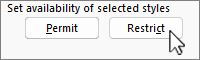
Em Definir disponibilidade dos estilos selecionados, selecione Restringir
.
Um ícone de aparece ao lado dos estilos restritos.
Selecione OK.
Permitir formatação
- Vá para a guia Página Inicial e selecione o botão Estilos de caixa de diálogo.
- Selecione o e escolha a guia Restringir na caixa de diálogo Estilos .
- Selecione a ordem de classificação que deseja usar para exibir estilos.
- Selecione os estilos individuais que você deseja permitir ou selecione grupos de estilos usando Selecionar visível, Selecionar interno ou Selecionar tudo.
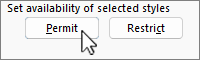
- Em Definir disponibilidade dos estilos selecionados, selecione Permissão.