

Observação
Se você não vir as guias Formato de Forma, Ferramentas de Desenho ou Ferramentas de Imagem , verifique se você selecionou a caixa de texto, forma ou WordArt. Talvez seja necessário clicar duas vezes no objeto para abrir a guia Formatar.
Girar para qualquer ângulo
Selecione o objeto a ser girado.
Selecione a alça de rotação na parte superior do objeto e arraste-o na direção desejada.
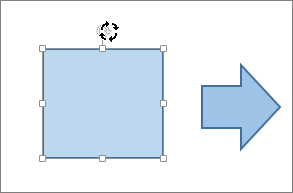
- Para limitar a rotação a aumentos de 15 graus, mantenha pressionada a tecla Shift enquanto arrasta a alça de rotação.
- Quando você gira várias formas, elas não giram como um grupo, mas cada forma gira em torno do seu próprio centro.
Girar para um ângulo em graus exato
- Selecione o objeto a ser girado.
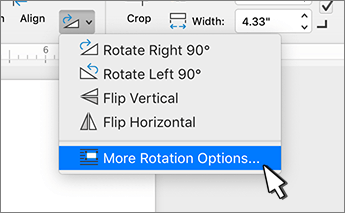
- Vá para Formato de Forma, Ferramentas de Desenho ou Ferramentas de Imagem e selecione Girar.
- Selecione mais opções de rotação.
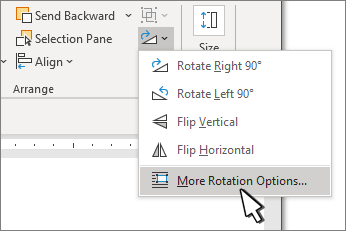
- No painel ou caixa de diálogo que abre, insira a quantidade para girar o objeto na caixa Rotação . Você também pode usar as setas para girar o objeto exatamente para onde desejar.
Girar 90 graus
Selecione o objeto que você deseja girar.
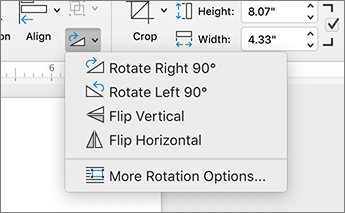
Vá para Formato de Forma, Ferramentas de Desenho ou Ferramentas de Imagem e selecione Girar.
Selecione Girar e, em seguida:
- Para girar o objeto 90 graus para a direita, selecione Girar 90° para a direita.
- Para girar o objeto 90 graus para a esquerda, selecione Girar 90° para a esquerda.
Inverter um objeto
Você pode criar o efeito de uma imagem espelhada ou inverter um objeto de cabeça para baixo usando as ferramentas Inverter.
Selecione o objeto a ser girado.
Vá para Formato de Forma, Ferramentas de Desenho ou Ferramentas de Imagem e selecione Girar e, em seguida:
- Para virar um objeto de cabeça para baixo, selecione Inverter verticalmente.
- Para criar uma imagem no espelho do objeto (exceto WordArt), selecione Inverter horizontalmente.
Espelhar WordArt ou Moldar texto
- Selecione a WordArt ou a forma a ser espelho.
Para obter mais informações, consulte Inserir WordArt. - Selecione Formato de Forma ou Formato de Ferramentas de Desenho.
- Selecionar efeitos de texto
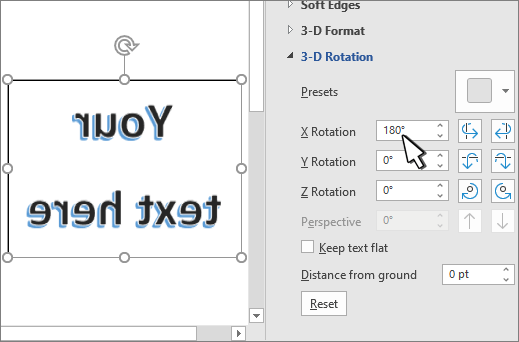
 > de efeito de textoRotação 3D Opções>de rotação 3D.
- Em Rotação 3D, defina a Rotação X como 180°.
Observação
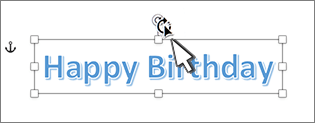
Para girar o texto em uma forma,
Confira também
Quebrar texto automaticamente em torno de um círculo ou de outra forma