

Observação
Este conteúdo se aplica ao Word para Windows (área de trabalho). As etapas e opções podem ser diferentes no Word para Mac ou no Word para a Web.
Se você estiver começando com um modelo da Microsoft ou atualizando um dos seus, as ferramentas internas do Word ajudam você a atualizar modelos para atender às suas necessidades. Para atualizar seu modelo, abra o arquivo, faça as alterações desejadas e salve o modelo.
No Microsoft Word, você pode criar um modelo salvando um documento como um arquivo .dotx, .dot ou .dotm fie (um tipo de arquivo .dotm permite habilitar macros no arquivo).
- Clique em Abrir Arquivo>.
- Clique duas vezes em Esse PC.
- Navegue até a pasta Modelos Personalizados do Office que está em Meus Documentos.
- Clique no seu modelo e clique em Abrir.
- Faça as alterações desejadas e, em seguida salve e feche o modelo.
Adicionar controles de conteúdo a um modelo
Torne seus modelos flexíveis adicionando e configurando controles de conteúdo, como controles de rich text, imagens, listas suspensas ou seletores de data.
Por exemplo, você poderá criar um modelo que inclua uma lista suspensa. Se você permitir a edição da lista suspensa, outras pessoas poderão alterar as opções de lista para atender às suas necessidades.
Observação
Se os controles de conteúdo não estiverem disponíveis, talvez você tenha aberto um documento ou modelo que foi criado em uma versão anterior do Word. Para usar controles de conteúdo, você deve converter o documento em um formato de arquivo mais recente clicando em Converter Informações do Arquivo >>e, em seguida, clicando em OK. Após converter o documento ou modelo, salve-o.
Antes de adicionar controles de conteúdo, é necessário exibir a guia Desenvolvedor.
- Clique em Opções > de Arquivo > Personalizar Faixa de Opções.
- Em Personalizar a Faixa de Opções, selecione Guias Principais.
- Na lista, Desenvolvedor e clique em OK.
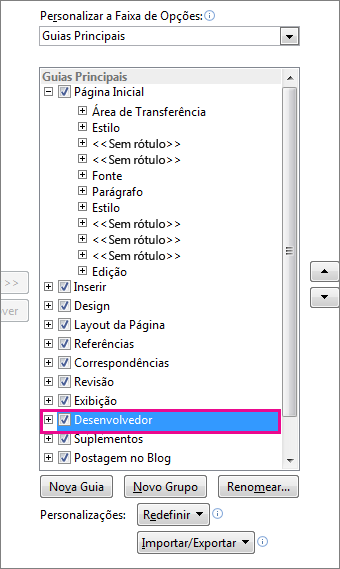
Adicionar controles de conteúdo
Na guia Desenvolvedor, no grupo Controles, clique em Modo de Design e insira os controles desejados.
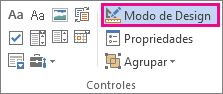
Inserir um controle de texto em que os usuários possam inserir texto
Em um controle de conteúdo de rich text, os usuários podem formatar o texto com negrito ou itálico e digitar vários parágrafos. Se você desejar limitar o que os usuários adicionarão, insira o controle de conteúdo de texto sem formatação.
- No documento, clique onde você deseja inserir o controle.
- Na guia Desenvolvedor, no grupo Controles, clique em Controle de Conteúdo de Rich Text
 no controle de texto sem formatação do Controle de Conteúdo de Texto Sem Formatação
 .
.
Inserir um controle de imagem
- Clique no local em que deseja inserir o controle.
- Na guia Desenvolvedor , no grupo Controles , clique em Controle de Imagem
 .
.
Inserir uma caixa de combinação ou uma lista suspensa
Em uma caixa de combinação, os usuários podem selecionar em uma lista de opções fornecida por você ou podem digitar suas próprias informações. Em uma lista suspensa, os usuários podem selecionar apenas na lista de opções.
- Na guia Desenvolvedor, no grupo Controles, clique no
 Conteúdo da Caixa de Combinação ou no menu suspenso Controle de Conteúdo da Lista Suspensa
 .
.
Verifique se o controle de conteúdo em si (a caixa sombreada) está selecionado, não apenas o cursor dentro do texto. - Selecione o controle de conteúdo e, na guia Desenvolvedor, no grupo Controles, clique em Propriedades.
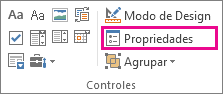
- Para criar uma lista de opções, clique em Adicionar em Propriedades da Caixa de Combinação ou Propriedades da Lista Suspensa.
- Digite uma opção na caixa Exibir Nome, como Sim, Não ou Talvez. Repita essa etapa até que uma das opções esteja na lista suspensa.
- Preencha quaisquer outras propriedades que você desejar.
Observação
Se você marcar a caixa de marcar Conteúdo não pode ser editado, os usuários não poderão clicar em uma opção.
Inserir um selecionador de data
- Clique no local em que você deseja inserir o controle de seletor de data.
- Na guia Desenvolvedor, no grupo Controles, clique no controle do seletor de data do controle de conteúdo do seletor de
 .
.
Inserir uma caixa de seleção
- Clique onde deseja inserir o controle de caixa de seleção.
- Na guia Desenvolvedor, no grupo Controles, clique no controle da caixa de seleção Controle de
 .
.
Inserir um controle de galeria do bloco de construção
Você pode usar controles de bloco de construção quando desejar que as pessoas escolham um bloco de texto específico.
Por exemplo, os controles de bloco de construção são úteis se você estiver configurando um modelo de contrato e precisar adicionar um texto clichê diferente, dependendo dos requisitos específicos do contrato. Você pode criar controles de conteúdo rich text para cada versão do texto padrão, e depois pode usar um controle de galeria do bloco de construção como o recipiente para os controles de conteúdo rich text.
Você também pode usar um controle de bloco de construção em um formulário.
- Clique no local em que deseja inserir o controle.
- Na guia Desenvolvedor, no grupo Controles, clique em Controle de Conteúdo da Galeria de Blocos de
 .
. - Clique no controle de conteúdo para selecioná-lo.
- Na guia Desenvolvedor, no grupo Controles, clique em Propriedades.
- Clique em Galeria e Categoria para os blocos de construção que você deseja disponibilizar no controle de bloco de construção.
Definir ou alterar as propriedades dos controles de conteúdo
- Selecione o controle de conteúdo e clique em Propriedades no grupo Controles.
- Na caixa de diálogo Propriedades de Controle de Conteúdo, escolha se o controle de conteúdo pode ser excluído ou editado quando uma pessoa usar seu modelo.
- Para manter vários controles de conteúdo ou até mesmo vários parágrafos de texto juntos, selecione os controles ou o texto e clique em Grupo no grupo Controles.
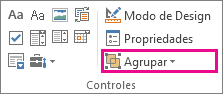
Por exemplo, você pode ter um aviso de isenção de responsabilidade de três parágrafos. Se você utilizar o comando Grupo para agrupar os três parágrafos, o aviso de isenção de responsabilidade de três parágrafos não poderá ser editado e só poderá ser excluído como um grupo.
Adicionar texto instrucional a um modelo
Texto de instrução pode melhorar a usabilidade do modelo que você criar. Você pode alterar o texto com instrução padrão nos controles de conteúdo.
Para personalizar o texto com instrução padrão para os usuários do modelo, faça o seguinte:
- Na guia Desenvolvedor, no grupo Controles, clique em Modo de Design.
- Clique no controle de conteúdo onde você deseja revisar o texto com instrução de espaço reservado.
- Edite o texto de espaço reservado e formate-o conforme o desejado.
- Na guia Desenvolvedor, no grupo Controles, clique em Modo de Design para desativar o recurso de design e salvar o texto instrucional.
Adicionar proteção a um modelo
É possível adicionar proteção a controles de conteúdo individuais em um modelo para ajudar a evitar que uma pessoa exclua ou edite um controle de conteúdo específico ou um grupo de controles ou pode proteger o conteúdo de todos os modelos com uma senha.
Adicionar proteção a partes de um modelo
Abra o modelo ao qual você deseja adicionar proteção.
Selecione os controles de conteúdo para o qual deseja restringir as alterações.
Dica
Selecione vários controles mantendo a tecla CTRL pressionada enquanto clica nos controles.
Na guia Desenvolvedor, no grupo Controles, clique em Grupo e, novamente, em Grupo.
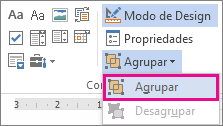
Na guia Desenvolvedor, no grupo Controles, clique em Propriedades.
Na caixa de diálogo Propriedades de Controle do Conteúdo, em Proteção, faça o seguinte:
- Marque a caixa de seleção O controle de conteúdo não pode ser excluído, que permite que o conteúdo do controle seja editado, mas o próprio controle não pode ser excluído do modelo ou de um documento que seja baseado no modelo.
- Marque a caixa de seleção O conteúdo não pode ser editado, que permite que você exclua o controle, mas não permite que você edite o conteúdo no controle.
Use esta configuração quando desejar proteger um texto se for quando incluído. Por exemplo, se você incluir frequentemente um aviso de isenção de responsabilidade, você pode ajudar a garantir que o texto permaneça o mesmo e pode excluir o aviso de documentos que não o exijam.
Atribuir uma senha a um modelo
Para atribuir uma senha ao documento para que apenas revisores que saibam a senha possam remover a proteção, faça o seguinte:
- Abra o modelo ao qual você deseja atribuir uma senha.
- Na guia Revisão, no grupo Proteger, clique em Restringir Edição.
- Em Aplicar proteção, clique em Sim, Aplicar Proteção.
- Digite uma senha na caixa Inserir nova senha (opcional) e confirme a senha.
Importante
Se você optar por não usar uma senha, qualquer pessoa poderá alterar as restrições de edição.
Use senhas fortes que combinem letras maiúsculas e minúsculas, números e símbolos. Senhas fracas não misturam esses elementos. Um exemplo de senha forte é Y6dh!et5. Senha fraca: Casa27. As senhas devem ter pelo menos oito caracteres. No geral, quanto mais longa uma senha, mais segura ela é.
É fundamental que você se lembre da sua senha. Caso você a esqueça, a Microsoft não poderá recuperá-la. Guarde as senhas que anotar por escrito em um lugar seguro, longe das informações que elas ajudam a proteger.
Mais informações sobre os modelos
Um modelo é um tipo de documento que cria uma cópia de si mesmo quando você o abre.
Por exemplo, um plano de negócios é um documento comum escrito no Word. Em vez de criar a estrutura do plano de negócios do zero, você pode usar um modelo com layout, fontes, margens e estilos de página predefinidos. Basta abrir um modelo e preencher o texto e as informações específicas do seu documento. Ao salvar o documento como um arquivo .docx ou .docm, você salva o documento separadamente do modelo no qual ele se baseia.
Em um modelo, você pode fornecer seções recomendadas ou texto necessário para outras pessoas usarem, bem como controles de conteúdo, como uma lista suspensa predefinida ou um logotipo especial. Você pode adicionar proteção a uma seção de um modelo ou pode aplicar uma senha ao modelo para ajudar a proteger o conteúdo do modelo contra alterações.
Você pode encontrar Word modelos para a maioria dos tipos de documentos em Office.com. Se você tiver uma conexão com a Internet, clique na guia Arquivo , clique em Novo e, em seguida, clique na categoria de modelo desejada. Você também pode criar seus próprios modelos.