

Se quiser que o documento seja lido, mas não editado, você poderá salvá-lo como um arquivo PDF. Quando você fizer isso, o PDF manterá a formatação, sendo normalmente um arquivo menor que o documento original. Os arquivos PDF marcados facilitam a determinação da ordem de leitura lógica e da navegação do arquivo por parte dos leitores de tela e outras tecnologias adaptativas, além de permitirem o refluxo de conteúdo ao usar telas grandes, assistentes digitais pessoais (PDAs) e telefones celulares. Essa marcação pode ser feita automaticamente quando você salva um arquivo no formato PDF.
Salvar o documento como um PDF marcado
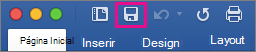
No menu Arquivo, selecione Salvar como. Ou você também pode salvar um arquivo selecionando o ícone Salvar na faixa de opções.
Na caixa Salvar como, digite um nome para o arquivo.
Importante
- Dê ao PDF um nome diferente do documento original. Dessa forma, você terá dois arquivos: um documento do Word que você pode continuar a editar e um arquivo PDF que você pode compartilhar.
- Se você não alterar o nome, seu documento será convertido em um PDF e você não poderá alterá-lo novamente sem usar um software especializado ou um suplemento de terceiros.
Na caixa Formato de arquivo, selecione PDF.
Selecione Exportar.
Enviar por email uma cópia em PDF do seu documento do Word
É possível enviar uma cópia em PDF do seu documento diretamente do Word.
- No menu Arquivo, clique em Compartilhar>Enviar PDF. O Word criará um arquivo PDF e irá anexá-lo a uma nova mensagem de email.
Confira também
Salvar ou converter em PDF ou XPS nos aplicativos da área de trabalho do Office