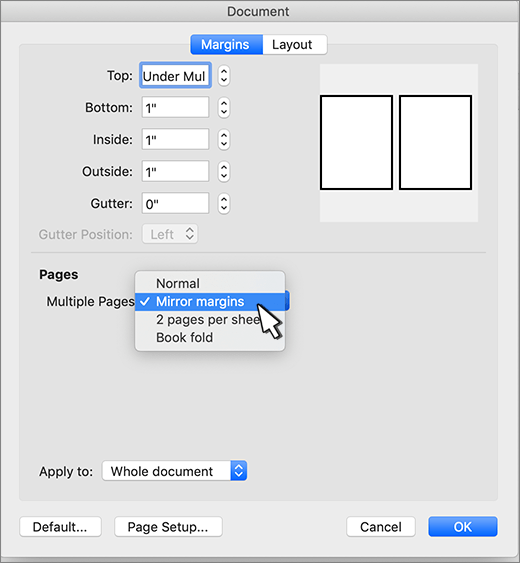
Use margens espelho para configurar páginas opostas em documentos com frente e verso, como livros ou revistas. As margens da página da esquerda são uma imagem espelhada das da página da direita. Ou seja, as margens internas têm a mesma largura e as margens externas têm a mesma largura.
- Selecione Layout ou Layout> da PáginaMargens>Personalizadas.
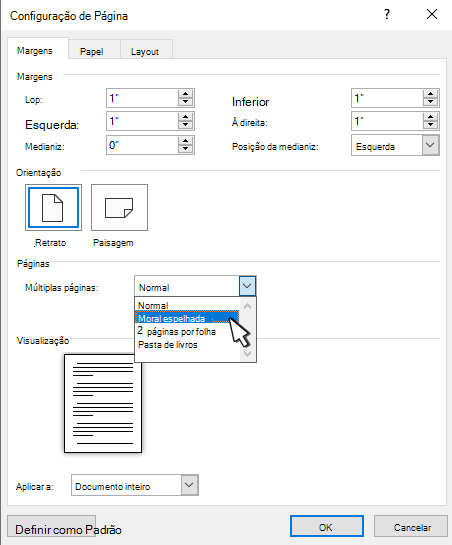
- Em Várias páginas, escolha Margens espelhadas.
- Selecione OK.
Observação
Para alterar as larguras das margens, selecione Margens Personalizadas. Insira novos valores nas caixas Interna e Externa.