

Se você não tiver uma lista de endereços como fonte para nomes e endereços em uma mala direta, poderá criar uma no Word.
Observação
Este conteúdo se aplica às versões para área de trabalho do Word. Alguns recursos de tabela podem não estar disponíveis no Word para a Web ou aplicativos móveis
Criar uma nova lista de mala direta
Na guia Arquivo , selecione Novo e escolha Documento em branco.
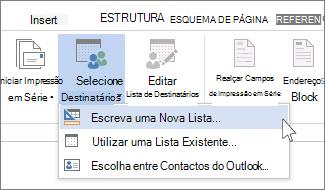
Na guia Correspondências , selecione Selecionar Destinatários e, em seguida, selecione Digitar uma Nova Lista.
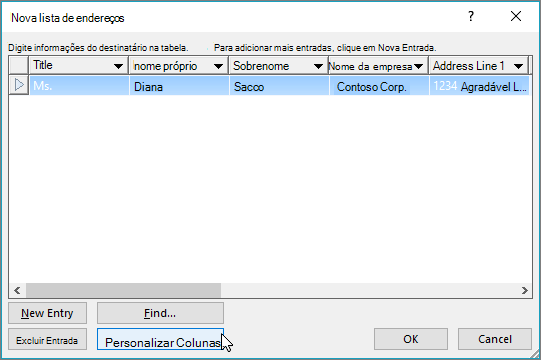
Na caixa de diálogo Nova Lista de Endereços , digite as informações do destinatário em cada coluna conforme apropriado. Para obter mais informações sobre como usar esta caixa de diálogo, vá para a caixa de diálogo Editar Fonte de Dados.
Para cada novo registro, selecione Nova Entrada.
Caso precise de mais colunas, como em um número de pedido, siga estas etapas:
Na caixa de diálogo Nova Lista de Endereços , selecione Personalizar Colunas.
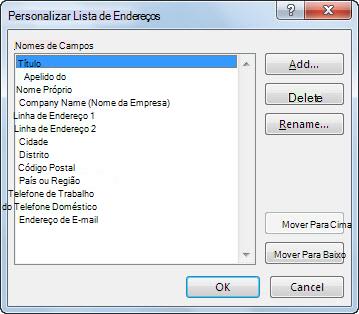
Selecione Adicionar.
Digite um nome de campo e selecione OK.
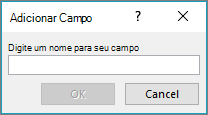
Repita as etapas b e c em cada coluna ou campo para adicionar.
Quando terminar de adicionar todas as pessoas que deseja à sua lista, selecione OK.
Na caixa de diálogo Salvar Lista de Endereços , dê um nome ao novo arquivo e selecione Salvar.
Agora você pode inserir campos de mala direta em seu documento. Para obter mais informações, vá para Inserir campos de mala direta.

