Para somar uma coluna ou os números de uma linha em uma tabela, use o comando Fórmula.
Selecione a célula da tabela onde deseja ver o resultado.
Selecione o separador Esquema da Tabela e selecione Fórmula.
Selecione o Word entre parêntesis para se certificar de que inclui as células que pretende incluir na soma.
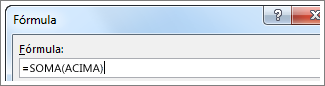
=SOMA(ACIMA) soma os números na coluna acima da célula onde se encontra.
=SOMA(ESQUERDA) soma os números na linha à esquerda da célula onde se encontra.
=SOMA(ABAIXO) soma os números na coluna abaixo da célula onde se encontra.
=SOMA(DIREITA) soma os números na linha à direita da célula onde se encontra.
Se efetuar alterações aos números que está a somar, selecione a soma e prima F9 para mostrar os novos resultados.
Você também pode usar mais de uma fórmula em uma tabela. Por exemplo, pode somar cada linha de números na coluna direita e depois somar esses resultados na parte inferior da coluna.
O Word inclui outras funções para tabelas, como MÉDIA e MULT, por exemplo.
Selecione a célula da tabela onde deseja ver o resultado.
Selecione o separador Esquema da Tabela e selecione Fórmula.
Na caixa Fórmula, exclua a fórmula SOMA, mas mantenha o sinal de igual (=). Em seguida, selecione a caixa Colar função e selecione a função que pretende.
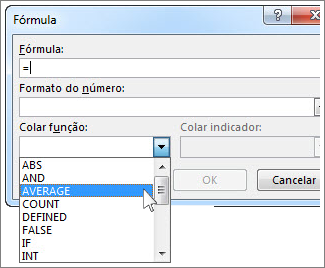
Entre os parênteses, escolha quais células da tabela você deseja incluir na fórmula:
Escreva ACIMA para incluir os números na coluna por cima da célula onde se encontra e selecione OK.
Escreva ESQUERDA para incluir os números na linha à esquerda da célula onde se encontra e selecione OK.
Escreva ABAIXO para incluir os números na coluna por baixo da célula onde se encontra e selecione OK.
Escreva DIREITA para incluir os números na linha à direita da célula onde se encontra e selecione OK.
Por exemplo, para calcular a média dos números na linha à esquerda da célula, selecione MÉDIA e escreva ESQUERDA:
=MÉDIA(ESQUERDA)
Para multiplicar dois números, selecione PRODUTO e escreva a localização das células da tabela:
=MULT(ACIMA)
Dica
Para incluir um intervalo de células mais específico em uma fórmula, você pode se referir a células específicas. Imagine que casa coluna em sua tabela tenha uma letra e cada linha tenha um número, como em uma planilha do Microsoft Excel. Por exemplo, para multiplicar os números da segunda e terceira colunas na segunda linha, digite =MULT(B2:C2).
Para somar os números de uma coluna ou linha, use o comando Fórmula.
- Selecione a célula da tabela onde deseja ver o resultado.
- No separador Esquema de Tabela , selecione Fórmula.
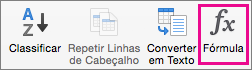
- Verifique entre os parênteses para garantir que o Word inclua as células desejadas na soma.
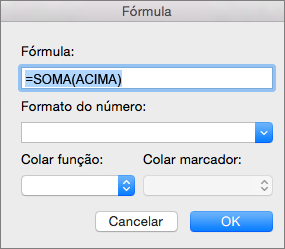
=SOMA(ACIMA) soma os números na coluna acima da célula onde se encontra.
=SOMA(ESQUERDA) soma os números na linha à esquerda da célula onde se encontra.
=SOMA(ABAIXO) soma os números na coluna abaixo da célula onde se encontra.
=SOMA(DIREITA) soma os números na linha à direita da célula onde se encontra.
Dica
- Se efetuar alterações aos números que está a somar, selecione a soma e prima fn + F9 para mostrar os novos resultados.
- É possível também usar mais de uma fórmula em uma tabela. Por exemplo, você pode somar cada linha de números na coluna da direita e somar esses resultados na parte inferior da coluna.
O Word inclui outras funções para tabelas, como MÉDIA e MULT, por exemplo.
- Selecione a célula da tabela onde deseja ver o resultado.
- No separador Esquema de Tabela , selecione Fórmula.
- Na caixa Fórmula, exclua a fórmula SOMA, mas mantenha o sinal de igual (=). Em seguida, selecione a caixa Colar função e selecione a função que pretende.
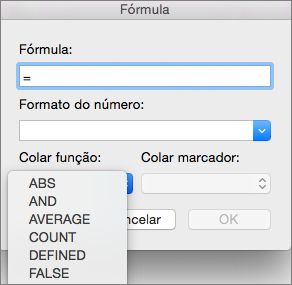
- Entre os parênteses, escolha quais células da tabela você deseja incluir na fórmula:
Escreva ACIMA para incluir os números na coluna por cima da célula onde se encontra.
Escreva ESQUERDA para incluir os números na linha à esquerda da célula onde se encontra.
Escreva ABAIXO para incluir os números na coluna por baixo da célula onde se encontra.
Escreva DIREITA para incluir os números na linha à direita da célula onde se encontra.
Por exemplo, para calcular a média dos números na linha à esquerda da célula, selecione MÉDIA e escreva ESQUERDA:
=MÉDIA(ESQUERDA)
Para multiplicar dois números, selecione PRODUTO e escreva a localização das células da tabela:
=MULT(ACIMA)
Dica
Para incluir um intervalo de células mais específico em uma fórmula, você pode se referir a células específicas. Imagine que casa coluna em sua tabela tenha uma letra e cada linha tenha um número, como em uma planilha do Microsoft Excel. Por exemplo, para multiplicar os números da segunda e terceira colunas na segunda linha, digite =MULT(B2:C2).
Se já conhece a versão de ambiente de trabalho do Word, sabe que pode utilizar fórmulas para efetuar cálculos como, por exemplo, somar uma coluna ou linha de números numa tabela. O Word para a Web já preserva fórmulas no seu documento, mas ainda não fornece uma maneira de as adicionar.
Se tiver a versão de ambiente de trabalho do Word, utilize o comando Abrir no Word para abrir o documento no Word.

Em seguida, siga as instruções para a versão de ambiente de trabalho do Word. Quando terminar e guardar o documento, este continuará a armazenar a fórmula quando o abrir no Word para a Web.

