Observação
O conteúdo e as etapas deste artigo se aplicam ao Word para Microsoft 365 e outras versões da área de trabalho do Word para Windows.
Criar um documento do zero ou de um modelo .
Adicionar texto, imagens, arte e vídeos.
Pesquisar um tópico e encontrar fontes confiáveis.
Acesse seus documentos no computador, tablet ou celular por meio do OneDrive.
Compartilhe seus documentos e colabore com outras pessoas.
Controlar e revisar alterações.
Criar um novo documento
- Na guia Arquivo , selecione Novo .
- Selecione Documento em branco , clique duas vezes em uma imagem de modelo ou digite o tipo de documento na caixa Pesquisar modelos online e pressione Enter .
Dica
Para praticar o uso dos recursos do Word, experimente um guia de aprendizado, como Bem-vindo ao Word ou Insira seu primeiro sumário.

Adicionar e formatar texto
- Clique na nova página em branco e digite texto.
- Selecione o texto a ser formatado e escolha as opções de fonte na guia Página Inicial : Negrito , Itálico , Marcadores , Numeração e muito mais.

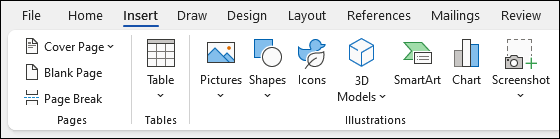
Adicionar imagens, formas, SmartArt, gráficos e muito mais
- Escolha a guia Inserir.
- Escolha o que deseja adicionar:
-
Tabelas - escolha
 Tabela , passe o mouse sobre o tamanho desejado e selecione-o.
 -
Imagens - selecione
 Imagens , procure uma imagem em seu computador, uma imagem de estoque online ou com uma pesquisa de imagens no Bing.
Observação
Versões mais antigas do Word podem ter Imagens Online na faixa de opções ao lado de Imagens.
-
Formas - selecione
 Formas e escolha uma forma na lista suspensa.
 -
Ícones - escolha
 Ícones , escolha o que você deseja e selecione Inserir .
 -
Modelos 3D - selecione
 Modelos 3D , escolha um arquivo ou fonte online, escolha a imagem desejada e selecione Inserir .
 -
SmartArt – escolha o
 SmartArt SmartArt , escolha um Elemento Gráfico SmartArt e selecione OK .
 -
Gráfico - selecione
 , escolha o gráfico desejado e selecione OK .
 -
Captura de tela - selecione
 Captura de tela e selecione uma no menu suspenso.