

Observação
Estas etapas se aplicam ao Word para Windows (área de trabalho). As etapas e opções podem ser diferentes no Word para Mac ou no Word para a Web.
Usar Estilos
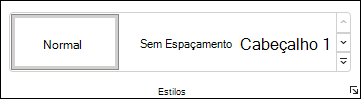
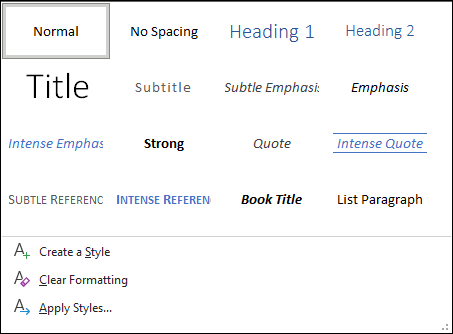
Os modelos de Estilos aplicam uma fonte, tamanho, cor e espaçamento consistentes aos títulos, parágrafos e intitulações em todo o documento.
- Selecione as palavras, parágrafo, lista ou tabela para editar.
- Na guia Página Inicial, selecione um estilo.
Se você não vir o estilo desejado, clique no botão Mais botão para expandir a galeria.
Aplicar temas
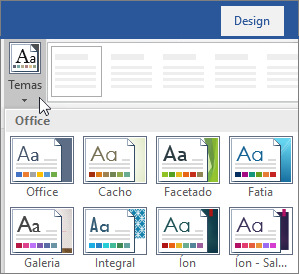
Os Temas adicionam uma aparência profissional ao seu documento.
- SelecioneTemas deDesign>.
- Aponte para um tema para visualizar como ele ficará.
- Selecione o tema que você deseja.
Verificar ortografia e gramática
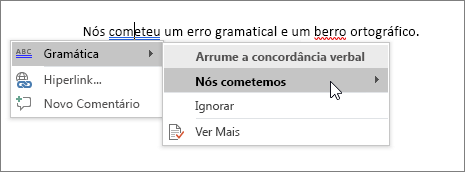
O marca as palavras incorretas com um sublinhado ondulado em vermelho e os erros gramaticais com um sublinhado duplo em azul.
- Clique com o botão direito do mouse na palavra.
- Escolha uma correção ou Ignorar.
Observação
A ortografia e a gramática marcar funcionam de maneira um pouco diferente nas versões mais recentes do Word e do Microsoft 365. Para saber mais, confira Editor, seu assistente de ortografia.
Localizar e substituir texto
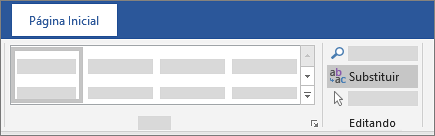
- Selecione Substituir Casa>.
- Para Localizar, digite uma palavra ou frase para pesquisar. Para Substituir, digite o novo texto.
- Selecione Localizar próximo e, em seguida, selecione:
- Substituir para substituir a primeira instância ou...
- Substituir tudo para substituir todas as instâncias.
Próximo:Colaborar no Word