

Quando você trabalha com números, definir uma tabulação decimal faz os números, como valores de moeda, alinharem-se corretamente em uma coluna.
- Se você não vir a régua na parte superior do documento, vá para Exibir>Régua.
- Clique ou toque no seletor de guias na extremidade esquerda da régua até ver
 guia decimal .
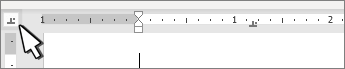
- Selecione na régua onde você deseja que a vírgula decimal permaneça. Você pode clicar e arrastá-lo mais tarde para movê-lo.
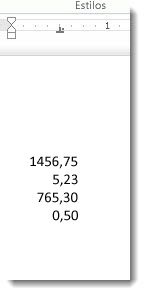
- Clique ou toque no documento onde deseja digitar um número e pressione a tecla Tab. À medida que você digita o número, a vírgula decimal se alinha na guia. Faça isso novamente na próxima linha e os números se centralizarão na vírgula decimal.
Alterar separador decimal
Se quiser usar um separador que não seja uma vírgula decimal, poderá escolher um separador usando o Painel de Controle do Windows.
Observação
Alterar essa configuração afeta todos os formatos de número, não apenas os formatos usados no Word.
- Vá para IniciarPainel>de ControleRelógio>e Região ou Relógio, Idioma e Região.
- Na caixa de diálogo Região , selecione Formatar>Configurações Adicionais.
Se você não vir a caixa de diálogo Região, selecione Região ou Alterar formatos de data, hora ou número no painel de controle. - Na caixa de diálogo Personalizar Formato , selecione a guia Números e, na lista suspensa Símbolo decimal , selecione o separador que deseja usar.
- Selecione OK.