

O recurso Office @mention facilita muito a conexão com colegas e recursos necessários à medida que você colabora na criação de documentos, apresentações e planilhas.
Entre no Microsoft 365 com sua conta corporativa ou de estudante e abra um documento salvo em uma biblioteca do SharePoint ou no OneDrive corporativo ou de estudante.
-
Observação
Para que esse recurso funcione, você precisará estar conectado ao Outlook no seu PC.
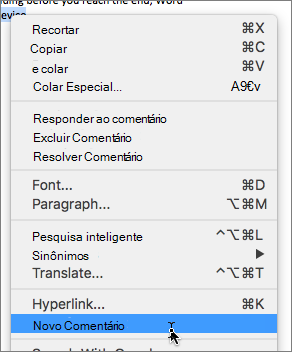
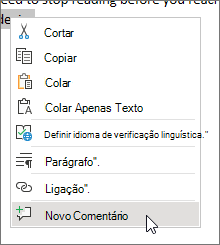
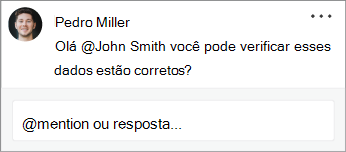
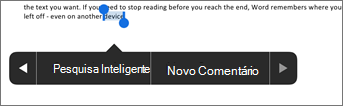
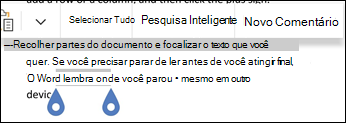
Adicione um comentário no menu de contexto ou em Revisar > Novo Comentário.
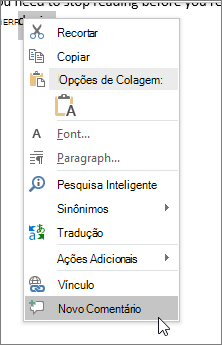
Digite @ e as primeiras letras do nome e do sobrenome da pessoa e escolha o nome desejado (se a pessoa ainda não tiver permissão para abrir o documento, você será solicitado a fornecê-la).
Dica
Para ficar mais informal, exclua tudo o que não for necessário, exceto o nome da pessoa no @mentionarquivo . Para incluir mais alguém, digite @ novamente e faça menção a outra pessoa.
Atribuir tarefas usando @mentions
No Word, Excel ou PowerPoint, você pode usar @mentions para atribuir uma tarefa a outro usuário ao postar um comentário ou uma resposta. Para que o histórico possa ser conferido, a tarefa que você cria é rastreada por todas as interações e reatribuições. Você ainda pode responder a comentários atribuídos como tarefas, resolver tarefas resolvendo o comentário e reabrir tarefas reabrindo o thread do comentário.
Para criar uma tarefa:
Adicione um novo comentário ou responda a um comentário existente.
Use um @mention no comentário. Aparece uma opção para atribuir o comentário como uma tarefa à pessoa mencionada.
Marque a caixa de seleção Atribuir a.
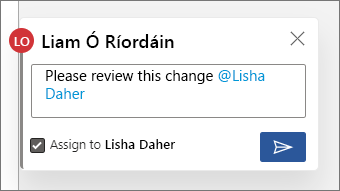
Poste ou responda ao comentário. A pessoa para a qual a tarefa foi atribuída receberá um e-mail notificando-a de que uma tarefa lhe foi atribuída. A tarefa atribuída pode ser vista no comentário.
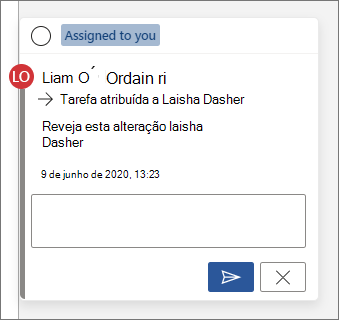
Para reatribuir uma tarefa:
Use um @mention no campo de resposta.
Marque a caixa de seleção Reatribuir a.
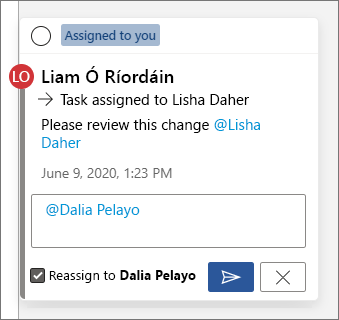
Poste a resposta. A pessoa para a qual a tarefa foi reatribuída receberá um e-mail notificando-a de que a tarefa lhe foi atribuída.
Para resolver uma tarefa atribuída a você:
Na parte de cima do comentário, passe o mouse sobre o círculo ao lado de Atribuída a você. Uma marca de seleção aparece no círculo.
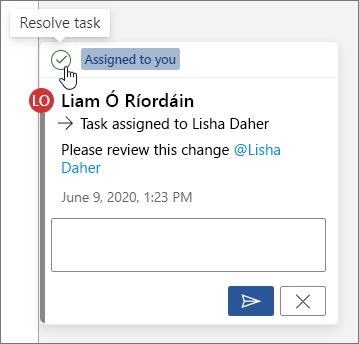
Clique no círculo com a marca de seleção para resolver a tarefa.
Para reabrir uma tarefa resolvida:
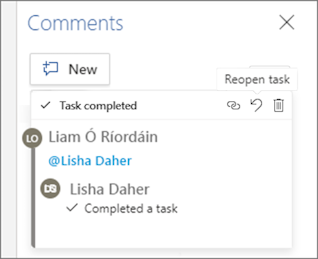
- Abra o painel de comentários.
- Na parte de cima do comentário resolvido, clique na seta de reabrir.
Encontre e responda rapidamente aos @mentions
No Word, Excel e PowerPoint, quando alguém mencionar você em um comentário, você receberá uma notificação por email que inclui um link que o levará para o comentário no arquivo.
Além disso, a notificação por email também mostra uma visualização do texto e do thread de comentários associados ao comentário, e você pode responder ao comentário diretamente na notificação por email.
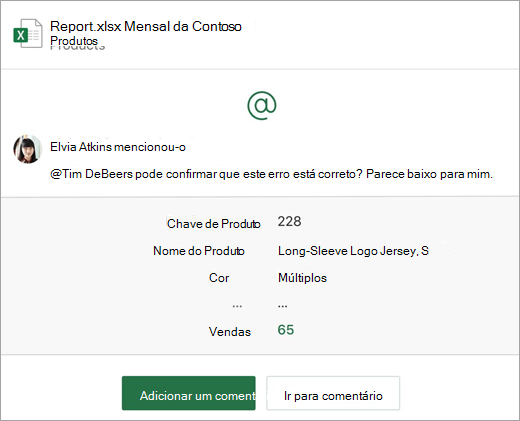
Se você for mencionado mais de uma vez, poderá receber vários links de menção em um único e-mail.
Observação
Esse recurso não está disponível em locatários governamentais (GCC/GCC High/DoD) ou para clientes que usam o Microsoft 365 operado pela 21Vianet.
Requisitos
Para responder a um comentário dentro do e-mail de notificação, você precisa estar usando o Outlook para Windows, o Outlook na Web ou o Outlook Mobile.
Como desativar visualizações de contexto
Os administradores podem usar um cmdlet de PowerShell no Sharepoint para desativar as visualizações de contexto:
Instale a versão mais recente do Módulo de Serviços do SharePoint Online para Windows PowerShell.
Conecte-se ao seu locatário usando o Connect-SPOService.
Execute o seguinte cmdlet: Set-SPOTenant -AllowCommentsTextOnEmailEnabled:$false
Observação
Email notificações de comentários feitos no arquivo que são Protegidos por Direitos ou marcados como confidenciais por meio de regras DLP não incluirão uma visualização de contexto ou respostas embutidas, independentemente de o recurso estar ou não ativado.
Como desativar notificações de comentários no OneDrive e no SharePoint
Por padrão, o criador do documento original e todos os participantes em um thread de comentários são notificados sempre que alguém cria ou atualiza um thread de comentário. Se preferir não receber notificações de comentários, você poderá desativá-las.
Não há nenhuma configuração global para desativar as notificações de comentários. Os participantes de um thread precisam fazer isso por conta própria no OneDrive. As configurações no OneDrive afetam o arquivo no OneDrive e no SharePoint. Para desativar notificações de comentários, faça o seguinte:
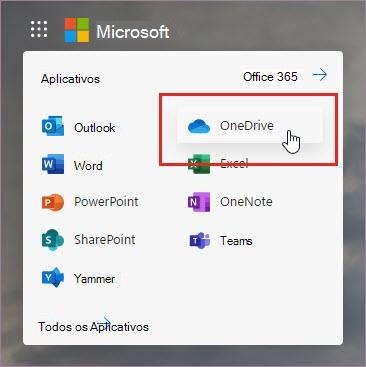
Em uma nova guia do navegador Microsoft Edge, selecione Inicializador de aplicativose, em seguida, selecione OneDrive.
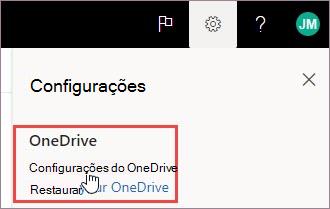
Vá para Configurações>Configurações do OneDrive.
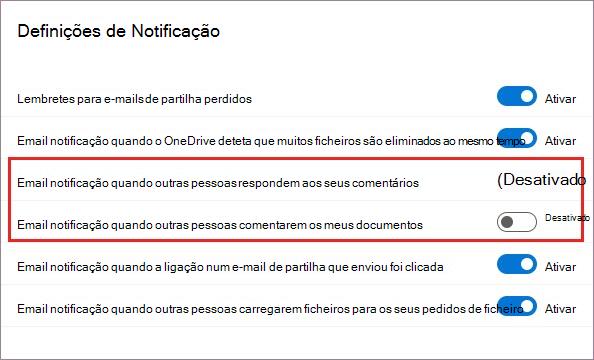
Em Configurações de Notificações, desative a Notificação por e-mail sempre que outras pessoas responderem aos seus comentários e a Notificação por e-mail sempre que outras pessoas comentarem sobre meus documentos.
Como desativar notificações no Outlook
Na parte de baixo de um e-mail de notificação recebido no Outlook há uma configuração que permite desativar as notificações de comentários adicionais ou atualizações de um thread de comentários feitos no arquivo pelo criador do documento original ou por qualquer outro participante.
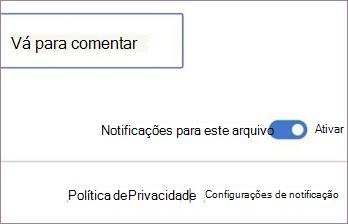
Essa configuração funciona para apenas um arquivo. Se você estiver recebendo notificações de comentários em vários arquivos, será necessário desativar as Notificações desse arquivo para cada arquivo.
Segurança de dados de comentários
A Microsoft não armazena dados de comentários internamente. Todos os comentários entre os participantes de um thread são armazenados apenas do seu lado. A Microsoft não tem acesso nem pode ver seus comentários.
Mencionar fora da sua organização
As menções são restritas a pessoas de dentro da sua organização. As menções excluem convidados e usuários de outros locatários em uma configuração multilocatário.