

Use o Pincel de Formatação para aplicar rapidamente a mesma formatação, como cor, estilo e tamanho da fonte ou estilo de borda a várias partes de texto ou elementos gráficos. Com o pincel de formatação, você pode copiar toda a formatação de um objeto e aplicá-la a outro. Pense nisso como copiar e colar para formatação.
Selecione o texto ou o gráfico com a formatação que deseja copiar.
Na guia Página Inicial, selecione o
 de Formatação Pincel de Formatação no grupo Área de Transferência.
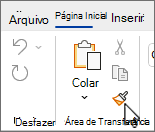
O cursor muda para
 .
Use o pincel para pintar sobre uma seleção de texto ou elementos gráficos para aplicar a formatação. Isso funciona somente uma vez. Para alterar o formato de várias seleções no documento, primeiro é necessário clicar duas vezes no
.Dica
Use Alt+Ctrl+C para copiar um formato e Alt+Ctrl+V para colar um formato. Embora o cursor não se transforme em um pincel, você pode selecionar texto repetidamente e colar a formatação em várias áreas sem copiar novamente.
Para interromper a formatação, pressione ESC.
Observação
- Se desejar copiar a formatação de texto, selecione um trecho do parágrafo. Se desejar copiar o texto e a formatação de parágrafo, selecione todo o parágrafo, inclusive a marca de parágrafo.
- Para elementos gráficos, o Pincel de Formatação funciona melhor com objetos de desenho, como AutoFormas. No entanto, é possível copiar a formatação de uma imagem (por exemplo, a borda da imagem).