
Você pode pedir a Copilot para ajudá-lo a criar seu melhor trabalho. Escrever sugestões com o Copilot dá suporte à revisão de conteúdo para melhorias que vão além da gramática e ortografia, ajudando você a esclarecer ideias e dando sugestões sobre adições, organização, um bom tom para seu público e muito mais. Você controla quais alterações fazer e as sugestões são separadas do seu conteúdo para que nada seja substituído.
É rápido e fácil obter comentários e você pode escolher se Copilot revisa todo o documento ou apenas uma seção realçada. Talvez você tenha escrito uma boa explicação, mas parece que algo pode estar faltando. Você pode realçar a explicação e selecionar Escrever sugestões. Você pode receber uma sugestão para adicionar uma chamada para ação e, em seguida, decidir se isso é melhor para o seu público.
Usar sugestões de gravação para revisar o conteúdo
Entre no Microsoft 365.
No documento Word, realce uma seção de texto para obter sugestões de escrita apenas para essa seção específica. Se você não realçar uma seção, Copilot fornecerá sugestões de escrita para todo o documento.
Observação
Copilot expandirá sua seleção se você selecionar menos do que o mínimo necessário.
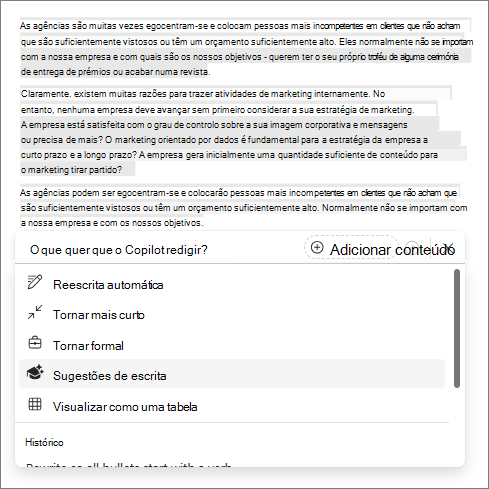
Selecione o ícone Rascunho com Copilot no documento e selecione Escrever sugestões.
Examine as sugestões e decida qual aplicar– para descartar qualquer que você não queira usar, desmarque a marca de marcar na caixa azul e selecione a seta na parte superior para rolar até a próxima sugestão.
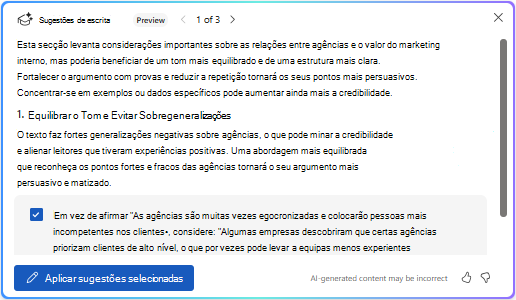
Selecione Aplicar sugestões selecionadas.
Role para examinar as sugestões que serão incluídas e selecione a seta Gerar . Se você gosta do texto gerado, selecione Manter para adicioná-lo abaixo do texto original ou selecione Substituir se ele deve substituir o texto original. Se você não quiser usar as sugestões, selecione
 Regenerar ou
  .
.
Esse recurso oferece o poder de decidir quais atualizações fazer, combinando sua experiência com as sugestões de Copilot para criar um documento forte e útil escrito em sua própria voz.
Saiba mais
Elevar o seu conteúdo com o Copilot no Word
Perguntas frequentes sobre o Copilot no Word
Microsoft Copilot ajudar a & aprendizado
Onde posso obter mais informações sobre o Microsoft Copilot?