
O Word para Android pode ser baixado gratuitamente do Google Play. Depois que você tiver instalado, siga as instruções deste guia animado para aprender algumas dicas rápidas.
Onde estão as guias da faixa de opções? Como faço para editar?
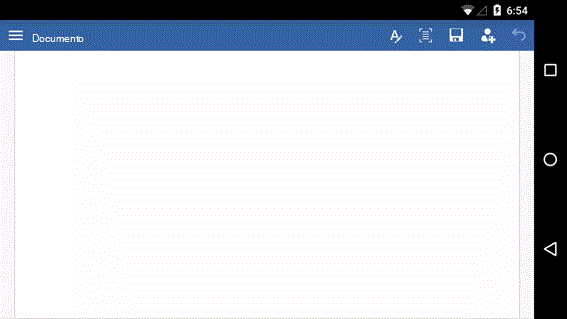 Tentando editar um arquivo ou tentando encontrar um botão? Primeiro, entre e abra um arquivo. Em seguida, toque no botão Mostrar Faixa de Opções ,
  e toque em Página Inicial.
Fechando o teclado
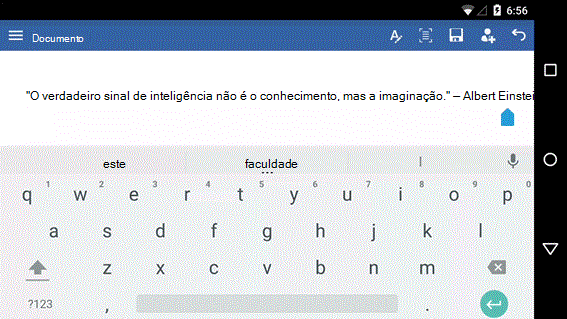 O teclado está cobrindo seu trabalho? Toque no botão Voltar do seu telefone. Observe que o botão Voltar pode parecer um pouco diferente do mostrado aqui.
Não consegue digitar? Oculte a faixa de opções.
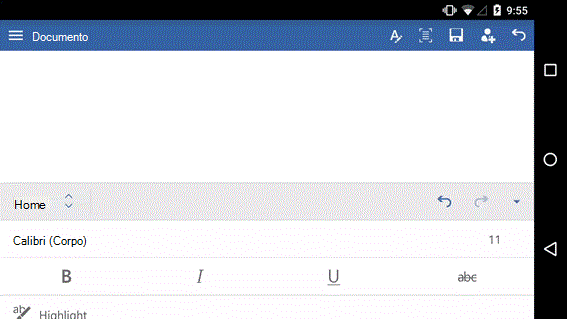 Se você quiser digitar, primeiro oculte a faixa de opções.
Dica: Você também pode ocultar a faixa de opções usando o botão Voltar do telefone.
Se você quiser digitar, primeiro oculte a faixa de opções.
Dica: Você também pode ocultar a faixa de opções usando o botão Voltar do telefone.
Posicionando o cursos
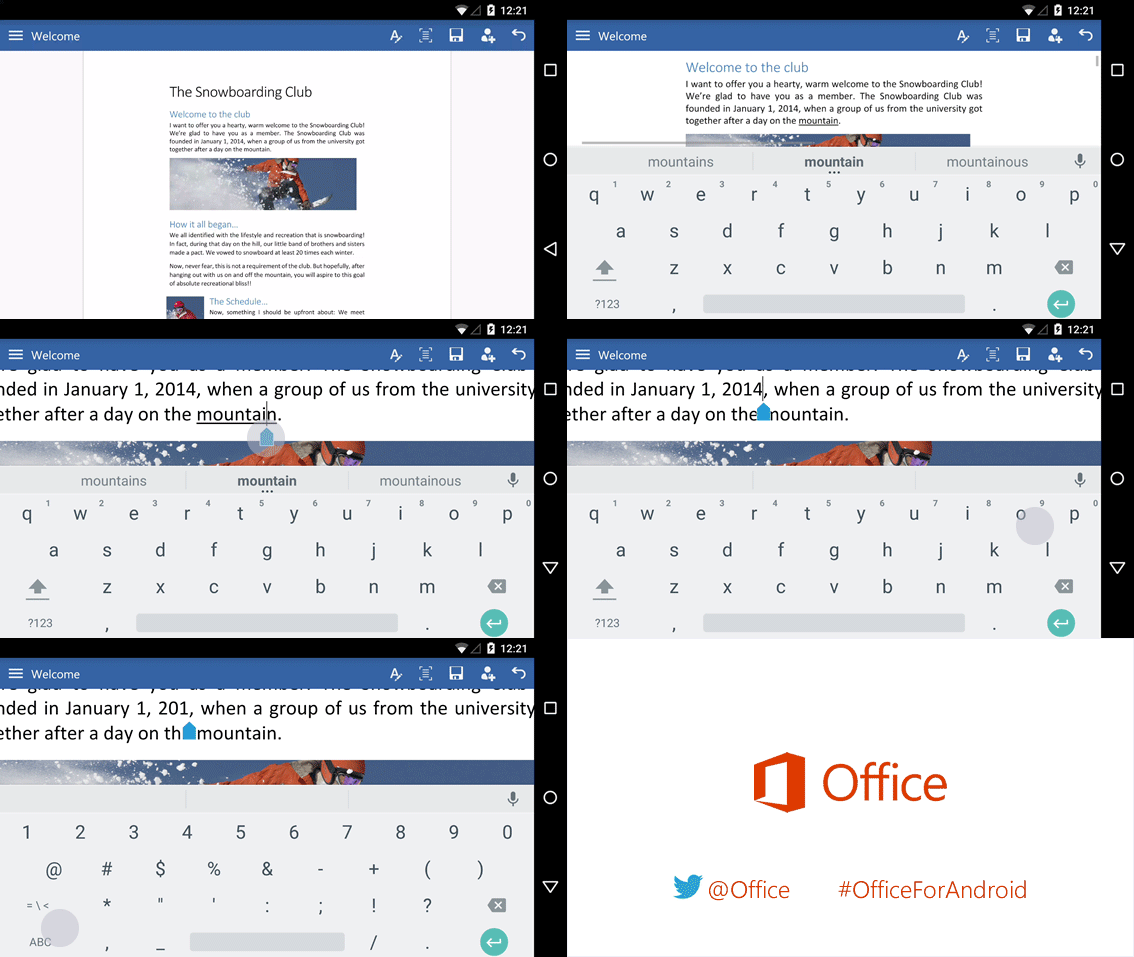 Toque em qualquer lugar no texto, mesmo que não seja o que você deseja. Em seguida, toque e segure a alça azul
  e arraste o cursor para o local exato que você precisa.
Selecionar uma palavra ou parágrafo
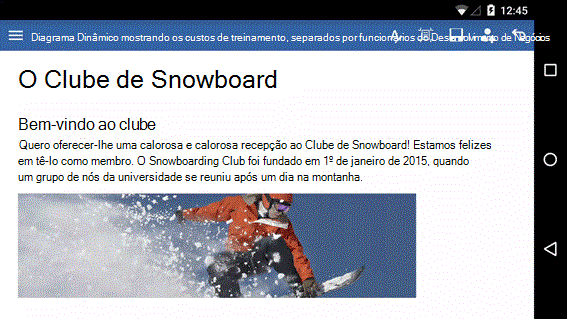 Toque duas vezes em uma palavra para selecioná-la. Para um parágrafo ou uma linha em uma lista, toque três vezes para fazer a seleção.
Lendo e editando facilmente
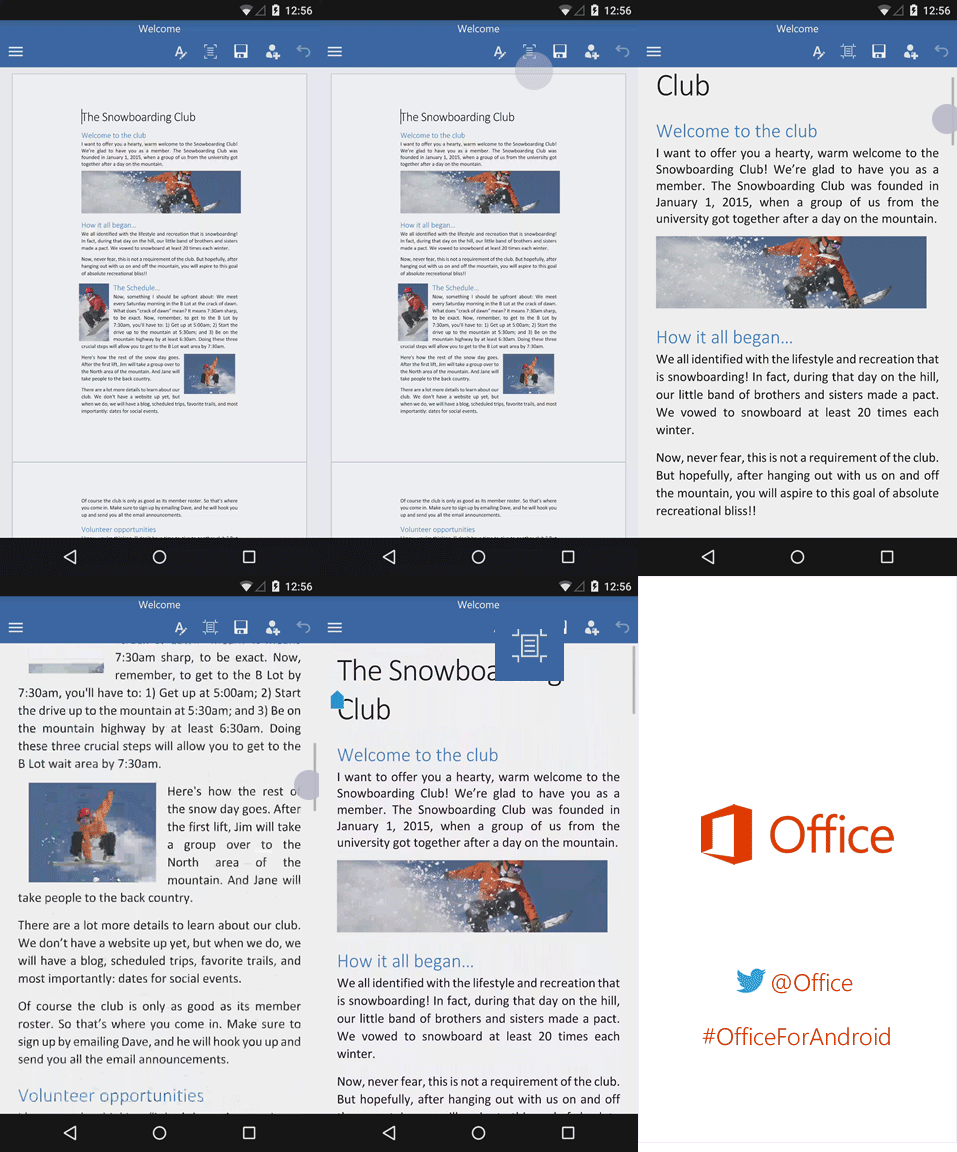 Toque no botão Visualização móvel para ver uma visualização do documento otimizada para o seu telefone. Quando terminar, você pode ver como será impresso tocando no botão Layout de
  .
.
E ainda tem mais
Nós temos três outros guias animados para seu telefone Android: