
Este artigo apresenta conceitos básicos no Microsoft Word para ajudar novos usuários a começar a criar documentos sofisticados e com aparência profissional.
Iniciar e encerrar o Word
Clique no botão Iniciar, botão
 ou pressione a tecla Windows no teclado para exibir o menu Iniciar .
Na lista de aplicativos, localize o Word e clique nele. A tela de inicialização é exibida e o Word é iniciado.
Dica
Na primeira vez que você iniciar o Word, o Contrato de Licença para Software Microsoft poderá aparecer.
Para sair do Word, clique no botão x no canto superior direito da tela.
Se você fez alterações desde a última vez que salvou o documento, uma caixa de mensagem será exibida perguntando se você deseja salvar as alterações. Para salvar as alterações, clique em Sim. Para sair sem salvar as alterações, clique em Não. Se você clicou no botão x por engano, clique em Cancelar.
Um tour pela interface do usuário do Word
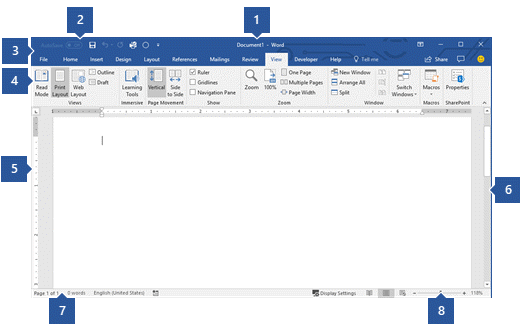
1 Barra de título: Exibe o nome do arquivo do documento que está sendo editado e o nome do software que você está usando. Ele também inclui os botões padrão Minimizar, Restaurar e Fechar.
2 Barra de Ferramentas de Acesso Rápido: Os comandos usados com frequência, como Salvar, Desfazer e Refazer , estão localizados aqui. No final da Barra de Ferramentas de Acesso Rápido há um menu suspenso onde você pode adicionar outros comandos comumente usados ou comumente necessários.
3 Guia Arquivo: Clique neste botão para localizar comandos que atuam no próprio documento em vez do conteúdo do documento, como Novo, Abrir, Salvar como, Imprimir e Fechar.
4 Faixa de Opções: os comandos necessários para o seu trabalho estão localizados aqui. A aparência da Faixa de Opções mudará de acordo com o tamanho do monitor. O Word compactará a faixa de opções alterando a organização dos controles para acomodar monitores menores.
5 Janela de edição: Mostra o conteúdo do documento que você está editando.
6 Barra de rolagem: Permite alterar a posição de exibição do documento que você está editando.
7 Barra de status: Exibe informações sobre o documento que você está editando.
8 Controle de slide de zoom: Permite alterar as configurações de zoom do documento que você está editando.
Salvar e abrir um documento
No Word, você deve salvar o documento para poder sair do programa sem perder o trabalho. Quando você salva o documento, ele é armazenado como um arquivo no computador ou em um local de rede. Posteriormente, você poderá abrir o arquivo, alterá-lo e imprimi-lo.
Para salvar um documento, faça o seguinte:
- Clique no botão Salvar na barra de ferramentas de Acesso Rápido. Se você já salvou seu documento, ele agora será salvo usando seu nome de arquivo atual e não serão necessárias mais etapas. Caso contrário, dependendo da versão do Word, a janela Salvar como ou Salvar este arquivo aparecerá e você continuará seguindo as próximas etapas.
- Escolha um local onde deseja salvar o documento e insira um nome de arquivo na caixa Nome do arquivo . Para alterar o nome do arquivo, digite um novo nome de arquivo.
- Clique em Salvar.
Você pode abrir um documento do Word para retomar seu trabalho. Para abrir um documento, faça o seguinte:
- Abra o Explorador de Arquivos e clique em Documentos. Uma lista de documentos será exibida.
- Se o documento no qual você deseja trabalhar estiver na lista, clique no nome do arquivo para abrir o documento. Se o documento não estiver na lista, navegue até o local onde você armazenou o arquivo e clique duas vezes nele. A tela de inicialização do Word é exibida e o documento é exibido.
Dica
- Seus documentos podem ser armazenados em Documentos, no OneDrive ou em outro local, dependendo da sua configuração.
- Você também pode abrir um documento no Word clicando na guia Arquivo e em Abrir. Para abrir um documento salvo recentemente, clique em Recentes.
Editar e formatar texto
Antes de editar ou formatar o texto, primeiro você deve selecionar o texto. Siga as etapas abaixo para selecionar o texto.
- Coloque o cursor no início do texto que deseja editar ou formatar e pressione o botão esquerdo do mouse.
- Enquanto mantém pressionado o botão esquerdo do mouse, mova-o para a direita (chamado de "arrastar") para selecionar o texto. Uma cor da tela de fundo é adicionada no local do texto selecionado para indicar o intervalo de seleção.
Você pode encontrar a maioria das ferramentas de formatação de texto clicando na guia Página Inicial e, em seguida, escolhendo no grupo Fonte .
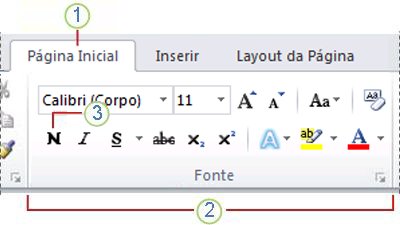
1 Esta é a guia Página Inicial .
2 Este é o grupo Fonte na guia Página Inicial .
3 Este é o botão Negrito. Confira a tabela abaixo para ver os nomes e as funções de todos os botões no grupo Fonte .
| Botão | Nome | Função |
|---|---|---|

|
Fonte | Altera a fonte. |

|
Tamanho da Fonte | Altera o tamanho do texto. |

|
Aumentar tamanho da fonte | Aumenta o tamanho do texto. |

|
Diminuir tamanho da fonte | Diminui o tamanho do texto. |

|
Maiúsculas e Minúsculas | Altere todo o texto selecionado para maiúsculas, minúsculas ou outras letras maiúsculas comuns. |

|
Limpar Toda a Formatação | Limpa toda a formatação do texto selecionado, deixando apenas o texto sem formatação. |

|
Negrito | Coloca o texto selecionado em negrito. |

|
Itálico | Executa o texto selecionado em itálico. |

|
Sublinhado | Desenha uma linha sob o texto selecionado. Clique na seta suspensa para selecionar o tipo de sublinhado. |

|
Tachado | Desenha uma linha no meio do texto selecionado. |

|
Subscrito | Cria caracteres inferiores à linha. |

|
Sobrescrito | Cria caracteres sobrescritos. |

|
Efeitos de Texto e Tipografia | Aplicar um efeito visual ao texto selecionado, como sombra, brilho ou reflexo. |

|
Cor do Realce do Texto | Faz com que o texto pareça que foi marcado com uma caneta de marcador. |

|
Cor do Tipo de Letra | Altera a cor do texto. |
Utilizar estilos
Os estilos permitem-lhe formatar rapidamente elementos principais no seu documento, tais como títulos, títulos e subtítulos. Siga os passos abaixo para aplicar estilos ao texto no seu documento.
- Realce o texto que pretende alterar.
- No separador Base , no grupo Estilos , coloque o cursor sobre qualquer estilo para ver uma pré-visualização dinâmica diretamente no seu documento. Para ver a lista completa de estilos, clique na seta Mais para abrir o painel Estilos .
- Para aplicar o estilo mais adequado ao seu texto, basta clicar no mesmo.
Quando terminar de aplicar estilos aos elementos individuais, Word permite-lhe utilizar um conjunto de estilos para alterar o aspeto de todo o documento de uma só vez.
- No separador Estrutura , no grupo Formatação do Documento , selecione um dos conjuntos de estilos predefinidos, como Básico ou Casual. Coloque o cursor por cima de qualquer conjunto de estilos para ver uma pré-visualização dinâmica diretamente no seu documento. Para ver mais conjuntos de estilos predefinidos, clique na seta para baixo no lado direito do grupo Formatação do Documento .
- Para aplicar o conjunto de estilos mais adequado ao seu texto, basta clicar no mesmo.
Modificar o espaçamento entre linhas num documento
Com o Word, pode alterar facilmente o espaçamento entre linhas e parágrafos no seu documento.
- No separador Estrutura , clique em Espaçamento Entre Parágrafos para ver uma lista pendente de opções de espaçamento entre parágrafos. Coloque o ponteiro do rato sobre qualquer estilo de espaçamento entre parágrafos para ver uma pré-visualização dinâmica diretamente no seu documento.
- Quando encontrar o aspeto pretendido, clique no mesmo.
Dica
Para definir o seu próprio espaçamento entre parágrafos, selecione Espaçamento Entre Parágrafos Personalizado.
Pré-visualizar e imprimir
É fácil pré-visualizar o aspeto do esquema do seu documento quando impresso sem imprimir.
- Clique na guia Arquivo.
- Clique em Imprimir para ver uma pré-visualização do seu documento.
- Reveja as Definições para quaisquer propriedades que pretenda alterar.
- Quando as propriedades da sua impressora e do documento estiverem conforme pretende, clique em Imprimir.