

Opções é onde você pode adicionar e atualizar configurações do Word, seus documentos, suas informações pessoais e suas preferências. As opções Salvar permitem alterar o que, onde e como seus documentos são salvos.
Para ver as opções de salvamento para trabalhar com o Word, clique emSalvar Opções>de Arquivo>.
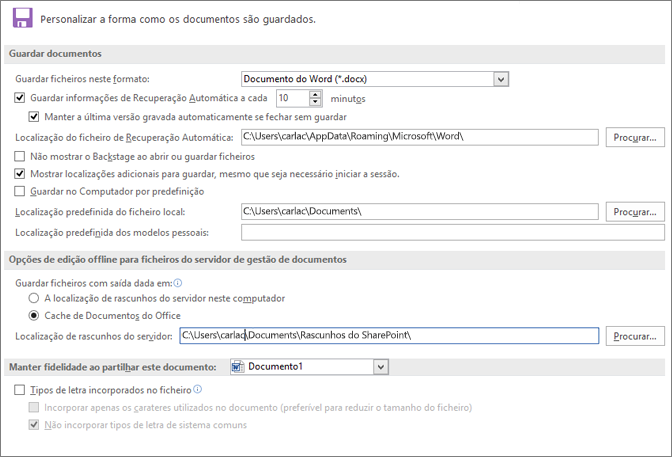
Salvar documentos
Salvar arquivos neste formato Essa opção define o formato de arquivo padrão usado quando você salva documentos. Se seus documentos são usados em diferentes versões do Microsoft Office Word, como páginas da Web ou em outros programas, você pode selecionar o formato de arquivo usado com mais frequência. Nesta lista, selecione o formato de arquivo que deseja usar.
Salvar informações de AutoRecuperação Todo Word cria automaticamente um arquivo de AutoRecuperação no intervalo especificado na caixa de minutos. O intervalo deve ser um número positivo de 1 a 120. Se o computador parar de responder ou você perder energia inesperadamente, o arquivo de Recuperação Automática será aberto na próxima vez que iniciar o Word. O arquivo de AutoRecuperação pode conter informações não salvas que, de outra forma, seriam perdidas do documento original.
Manter a última versão de AutoRecuperação se eu fechar sem salvar o Word criará um arquivo de AutoRecuperação e o preservará quando você fechar o Word. Ele exibirá o arquivo recuperado na próxima vez que você abrir o Word.
Importante
A AutoRecuperação não substitui o comando Salvar . Você ainda deverá salvar o documento quando terminar de trabalhar nele.
Local do arquivo de Recuperação Automática Exibe a localização padrão do arquivo de Recuperação Automática. Na caixa de texto, digite o caminho que deseja usar como o local do arquivo de AutoRecuperação.
Não mostrar o modo de exibição Backstage ao abrir ou salvar arquivos Desativa o modo de exibição Backstage, no qual você pode gerenciar seus arquivos e os dados sobre eles.
Mostre locais adicionais para salvar, mesmo se a entrada for necessária Por padrão, ao salvar, você verá locais adicionais, como o OneDrive ou locais de rede onde poderá salvar seus arquivos.
Salvar no computador por padrão Os Files são salvos na pasta padrão no computador, em vez de no OneDrive ou em locais de rede.
Local padrão do arquivo Digite o caminho que você deseja que o Word use como o local na primeira vez que você usar o comando Abrir, Salvar ou Salvar uma Cópia ao iniciar o Word ou clique em Procurar para localizar a pasta. Se você quiser digitar um caminho para um local de servidor de rede para o local de arquivo padrão, insira o caminho usando a sintaxe UNC: \\servername\foldername. Você deve reiniciar o Word para aplicar o novo local de arquivo padrão a um servidor de rede.
Observação
Essa opção controla o comportamento padrão na primeira vez que você usa os comandos Abrir, Salvar ou Salvar como ao iniciar o Word. Sempre que salvar um documento, você pode substituir essas configurações selecionando um local ou formato diferente na caixa de diálogo Abrir, Salvar ou Salvar como .
Local padrão de modelos pessoais Digite o caminho que você deseja que o Word use como o local para salvar quando você atualizar ou criar um modelo.
Opções de edição offline para os arquivos do servidor de gerenciamento de documentos
Observação
Não há mais suporte para salvar arquivos com check-out em rascunhos do servidor. Os arquivos com check-out agora são salvos no Cache de Documentos do Office.
Local dos rascunhos do servidor Exibe o local padrão de rascunhos do servidor. Na caixa de texto, digite o caminho que deseja usar como o local de rascunhos do servidor ou clique em Procurar para localizar o local dos rascunhos do servidor.
Preservar fidelidade ao compartilhar este documento
Preservar fidelidade ao compartilhar este documento Selecione o nome de um documento que já esteja aberto ou clique em Todos os Novos Documentos para fazer as configurações de fidelidade, como armazenar fontes com o arquivo, aplicar a todos os documentos que você criará.
Inserir fontes no arquivo Selecione esta opção para salvar as fontes usadas no documento com o arquivo, se as fontes puderem ser incorporadas. Quando essa opção está ativada, outros leitores podem ver e usar as fontes em seu documento, mesmo que não tenham as fontes instaladas em seus computadores. Ativar essa opção aumenta o tamanho do arquivo. Para obter mais informações sobre a incorporação de fontes, consulte Incorporando TrueType no site da Microsoft.com .
- Incorpore apenas os caracteres usados no documento (ideal para reduzir o tamanho do arquivo) Selecione esta opção para incorporar apenas as fontes que você realmente usa em um documento. Se você usar 32 ou menos caracteres de uma fonte, o Word incorporará somente esses caracteres. Essa opção é mais útil para documentos que outros usuários planejam exibir ou imprimir apenas, porque os caracteres e estilos de fonte não incorporados não estão disponíveis para edição. Essa opção só está disponível quando você seleciona a opção Incorporar fontes no arquivo .
- Não incorpore fontes comuns do sistema Selecione para inserir fontes somente se elas normalmente não são instaladas em computadores com o Windows e o Word. Essa opção só está disponível quando você seleciona a opção Incorporar fontes no arquivo .