
Pode utilizar um botão (um controlo de formulário) para executar uma macro que efetua uma ação quando um utilizador clica no mesmo. Por exemplo, pode utilizar um botão para automatizar a impressão de uma folha de cálculo, a filtragem de dados ou o cálculo de números.
Depois de criar uma macro, pode atribuí-la a um botão em que clica para executar a macro. Pode atribuir uma macro a um botão na Barra de Ferramentas de Acesso Rápido ou a um botão no seu grupo pessoal no friso.
Se quiser que um botão de macro esteja disponível noutros livros, atribua-o a uma macro que tenha sido criada num livro pessoal.
Adicionar um botão macro à Barra de Ferramentas de Acesso Rápido
Clique emOpções>de Arquivo>Barra de Ferramentas de Acesso Rápido.
Na lista Escolher comandos , clique em Macros.

Selecione a macro à qual pretende atribuir um botão.
Clique em Adicionar para mover a macro para a lista de botões na Barra de Ferramentas de Acesso Rápido.
Para substituir o ícone de macro predefinido por um botão diferente para a macro, clique em Modificar.
Em Símbolo, selecione um ícone de botão para a macro.
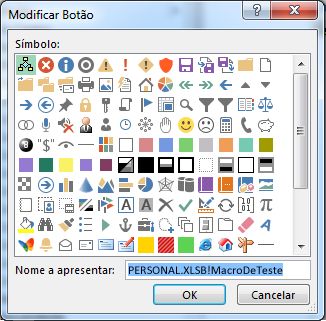
Para utilizar um nome mais amigável para o botão, na caixa Nome a apresentar , introduza o nome pretendido.
Pode introduzir um espaço no nome do botão.Clique duas vezes em OK.
O novo botão é apresentado na Barra de Ferramentas de Acesso Rápido, onde pode clicar no mesmo para executar a macro.
Sugestão
Quando guarda o livro, os botões que atribuir às macros no livro pessoal estarão disponíveis em todos os livros abertos.
Adicionar um botão Macro ao seu próprio grupo no friso
Clique emOpções>de Arquivo>Personalizar Friso.
Em Personalizar o Friso, na lista Separadores Principais, selecione a caixa Programador , se ainda não estiver selecionada.
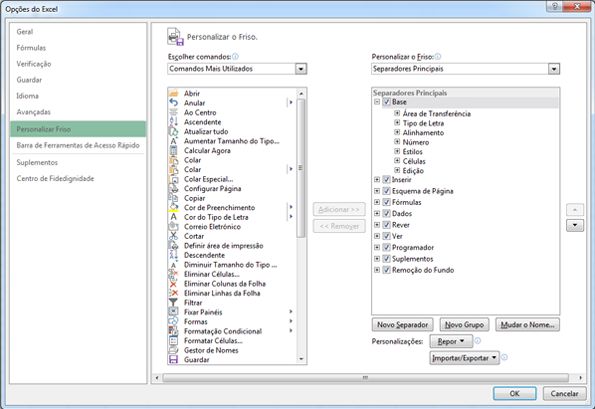
Selecione o separador onde pretende adicionar o seu próprio grupo.
Por exemplo, selecione Base para adicionar o seu grupo ao separador Base .Selecione Novo Grupo.
Isso adiciona Novo Grupo (Personalizado) ao separador que selecionou.Para usar um nome melhor para o novo grupo, clique em Renomear, digite o nome desejado na caixa Nome para exibição e clique em OK.
Pode introduzir um espaço no nome. Por exemplo, escreva As Minhas Macros.Para adicionar uma macro ao grupo, na lista Escolher comandos de , clique em Macros.
Selecione a macro que pretende adicionar ao novo grupo e, em seguida, clique em Adicionar. A macro é adicionada ao grupo As Minhas Macros .
Para usar um nome mais simples, clique em Renomear e digite o nome desejado na caixa Nome para exibição .
Pode introduzir um espaço no nome.Em Símbolo, selecione um ícone de botão para a macro.
Clique duas vezes em OK.
O seu novo grupo é apresentado no separador que escolheu, onde pode clicar no botão para executar a macro.
Sugestão
Quando guarda o livro, os botões que atribuir às macros no livro pessoal estarão disponíveis em todos os livros abertos.