
Uma coluna calculada permite-lhe adicionar novos dados a uma tabela no seu Modelo de Dados do Power Pivot. Em vez de colar ou importar valores na coluna, crie uma fórmula DAX (Data Analysis Expressions) que defina os valores da coluna.
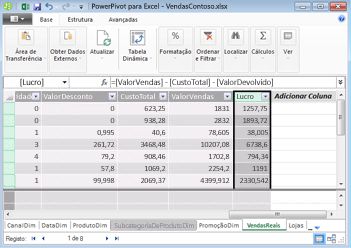
Se, por exemplo, precisar de adicionar valores de lucro de vendas a cada linha de uma tabela factSales . Ao adicionar uma nova coluna calculada e utilizar a fórmula =[SalesAmount]-[TotalCost]–[ReturnAmount], os novos valores são calculados ao subtrair valores de cada linha nas colunas TotalCost e ReturnAmount a valores de cada linha na coluna SalesAmount. A coluna calculada Lucro pode ser então utilizada num relatório de Tabela Dinâmica, Gráfico Dinâmico ou Power View, tal como qualquer outra coluna.
Esta ilustração apresenta uma coluna calculada num Power Pivot.
Nota
Apesar de as colunas e medidas calculadas serem semelhantes porque dependem de uma fórmula, são diferentes. As medidas são mais frequentemente utilizadas na área Valores de uma Tabela Dinâmica ou Gráfico Dinâmico. Utilize colunas calculadas quando pretender colocar resultados calculados numa área diferente de uma Tabela Dinâmica, como uma coluna ou linha numa Tabela Dinâmica ou num eixo de um Gráfico Dinâmico. Para obter mais informações sobre medidas, consulte Medidas no Power Pivot.
Noções sobre Colunas Calculadas
As fórmulas existentes em colunas calculadas são muito semelhantes às fórmulas criadas no Excel. No entanto, não pode criar fórmulas diferentes para linhas diferentes numa tabela. Em vez disso, a fórmula DAX é aplicada automaticamente a toda a coluna.
Quando uma coluna contém uma fórmula, o valor é calculado para cada linha. Os resultados são calculados para a coluna assim que introduzir a fórmula. Os valores das colunas são recalculados conforme necessário, tal como quando os dados subjacentes são atualizados.
É possível criar colunas calculadas de acordo com medidas e outras colunas calculadas. Por exemplo, poderá criar uma coluna calculada para extrair um número a partir de uma cadeia de texto e utilizar esse número noutra coluna calculada.
Exemplo
Pode suportar uma coluna calculada com dados que adiciona a uma tabela existente. Por exemplo, poderá optar por concatenar valores, efetuar adições, extrair subcadeias ou comparar os valores existentes noutros campos. Para adicionar uma coluna calculada, deve já ter, pelo menos, uma tabela no Power Pivot.
Dê uma olhada nesta fórmula:
=EOMONTH([StartDate],0])
Utilizando os dados de exemplo da Contoso, esta fórmula extrai o mês a partir da coluna StartDate da tabela Promotion. Em seguida, calcula o valor de fim do mês para cada linha da tabela Promotion. O segundo parâmetro especifica o número de meses antes ou depois do mês em StartDate; neste caso, 0 significa o mesmo mês. Por exemplo, se o valor existente na coluna StartDate for 1/6/2001, o valor na coluna calculada será 30/6/2001.
Atribuir Nomes a Colunas Calculadas
Por predefinição, as colunas calculadas novas são adicionadas à direita das outras colunas, sendo-lhes atribuído o nome predefinido de CalculatedColumn1, CalculatedColumn2 e assim sucessivamente. Após criar colunas, pode alterar a disposição e mudar o nome das colunas conforme necessário.
Existem algumas restrições às alterações a colunas calculadas:
- Os nomes das colunas devem ser exclusivos dentro de uma tabela.
- Evite nomes que já tenham sido utilizados para medidas no mesmo livro. Embora seja possível existir o mesmo nome para uma medida e uma coluna calculada, se os nomes não forem exclusivos pode obter facilmente erros de cálculo. Para evitar invocar acidentalmente uma medida, utilize sempre uma referência de coluna completamente qualificada ao referenciar uma coluna.
- Quando muda o nome de uma coluna calculada, também tem de atualizar quaisquer fórmulas que dependam da coluna existente. A menos que esteja a utilizar o modo de atualização manual, a atualização dos resultados das fórmulas ocorre automaticamente. No entanto, esta operação poderá demorar algum tempo.
- Existem alguns carateres que não podem ser utilizados nos nomes das colunas ou nos nomes de outros objetos no Power Pivot. Para mais informações, consulte "Requisitos de Nomenclatura" em Especificação da Sintaxe DAX para Power Pivot.
Para mudar o nome ou editar uma coluna calculada existente:
|
|---|
Alterar o Tipo de Dados
É possível alterar o tipo de dados de uma coluna calculada, tal como também pode alterar o tipo de dados das outras colunas. Não é possível efetuar as seguintes alterações ao tipo de dados: de texto para decimal, de texto para número inteiro, de texto para moeda e de texto para data. Pode mudar de texto para Booleano.
Desempenho das Colunas Calculadas
A fórmula de uma coluna calculada pode consumir mais recursos do que a fórmula utilizada para uma medida. Uma razão é o resultado de uma coluna calculada ser sempre calculado para cada linha de uma tabela, enquanto uma medida só é calculada para as células utilizadas na Tabela Dinâmica ou no Gráfico Dinâmico.
Por exemplo, uma tabela com um milhão de linhas tem sempre uma coluna calculada com um milhão de resultados, com um impacto correspondente no desempenho. No entanto, uma Tabela Dinâmica filtra geralmente os dados aplicando cabeçalhos de linha e coluna. Isto significa que a medida é calculada apenas para o subconjunto de dados existente em cada célula da Tabela Dinâmica.
Normalmente, uma fórmula têm dependências dependentes das referências de objeto na fórmula, tais como outras colunas ou expressões que avaliam valores. Por exemplo, uma coluna que seja baseada noutra coluna ou um cálculo que contenha uma expressão com uma referência de coluna não poderá ser avaliado até que a outra coluna seja avaliada. Por predefinição, a atualização automática está ativada. Por isso, tenha em atenção que as dependências das fórmulas podem afetar o desempenho.
Para evitar problemas de desempenho durante a criação de colunas calculadas, siga estas diretrizes:
- Em vez de criar uma fórmula que contenha muitas dependências complexas, crie as fórmulas por passos, guardando os resultados em colunas, para que possa validar os resultados e avaliar as alterações no desempenho.
- Modificações de dados muitas vezes induzem atualizações para colunas calculadas. Pode impedir que isto aconteça definindo o modo de recálculo como manual. No entanto, lembre-se de que, se quaisquer valores na coluna calculada estiverem incorretos, a coluna será desativada até que atualize e recalcule os dados.
- Se alterar ou eliminar relações entre tabelas, as fórmulas que utilizam colunas nessas tabelas irão tornar-se inválidas.
- Se criar uma fórmula que contenha uma dependência circular, ou autorreferência, irá ocorrer um erro.
Tarefas
Para obter mais informações sobre como trabalhar com colunas calculadas, consulte Criar uma coluna calculada.