
As medidas são cálculos utilizados na análise de dados. Exemplos encontrados com frequência em relatórios empresariais incluem somas, médias, valores mínimos ou máximos, contagens ou cálculos mais avançados criados com uma fórmulaDAX (Data Analysis Expressions).
Numa Tabela Dinâmica, num Gráfico Dinâmico ou num relatório, uma medida é colocada na área Valores, onde as etiquetas de linha e coluna que a rodeiam determinam o contexto do valor. Por exemplo, se estiver a avaliar vendas por ano (em colunas) e região (em linhas), o valor da medida é calculado com base num dado ano e região. O valor de uma medida muda sempre em resposta a seleções de linhas, colunas e filtros, permitindo a exploração de dados ad hoc.
Embora as medidas e as colunas calculadas sejam semelhantes no facto de serem ambas baseadas numa fórmula, diferem na sua utilização. As medidas são mais frequentemente utilizadas na área VALORES de uma Tabela Dinâmica ou de um Gráfico Dinâmico. As colunas calculadas são utilizadas quando pretende colocar resultados calculados numa área diferente de uma Tabela Dinâmica (como uma coluna ou linha numa Tabela Dinâmica ou num eixo num Gráfico Dinâmico). É muito importante perceber quando utilizar medidas em vez de uma coluna calculada e vice-versa. Para mais informações, consulte Cálculos no Power Pivot e Colunas Calculadas no Power Pivot.
Compreender as Medidas
As medidas são implícitas ou explícitas, o que afeta o modo como são utilizadas numa Tabela Dinâmica ou num Gráfico Dinâmico, bem como noutras aplicações que utilizam um Modelo de Dados do Power Pivot como origem de dados.
Campo Calculado Implícito
Uma medida implícita é criada pelo Excel quando o utilizador arrasta um campo, como Quantidade de Vendas, para a área Valores da lista Campos de Tabela Dinâmica. Uma vez que as medidas implícitas são geradas pelo Excel, poderá não saber que foi criada uma nova medida. No entanto, se examinar a lista Valores com atenção, verá que o campo Valor de Vendas é, na realidade, uma medida chamada Soma de Montante de Vendas e aparece com esse nome tanto na área Valores da lista Campos de Tabela Dinâmica como na própria Tabela Dinâmica.
Medida implícita criada numa Tabela Dinâmica
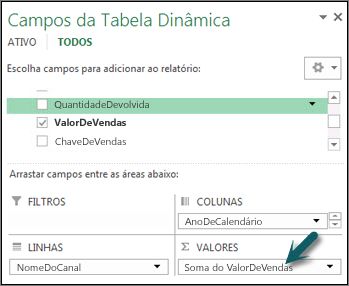
As medidas implícitas só podem utilizar uma agregação padrão (SUM, COUNT, MIN, MAX, DISTINCTCOUNT ou AVG) e devem utilizar o formato de dados definido para essa agregação. Além disso, as medidas implícitas só podem ser utilizadas pela Tabela Dinâmica ou gráfico para o qual foram criadas.
Uma medida implícita está intimamente associada ao campo no qual se baseia, o que afeta a forma como a medida é eliminada ou modificada mais tarde.
Campo calculado explícito
Uma medida explícita é criada pelo utilizador quando escreve ou seleciona uma fórmula numa célula da Área de Cálculo ou quando utiliza a funcionalidade Soma Automática na janela do Power Pivot. A maioria das medidas que criar serão explícitas.
Medida explícita criada na Área de Cálculo do PowerPivot
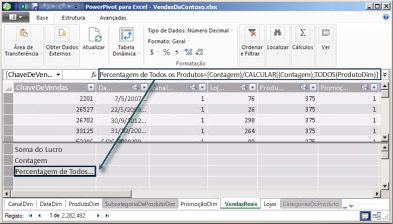
As medidas explícitas podem ser utilizadas por qualquer Tabela Dinâmica ou Gráfico Dinâmico no livro, bem como por relatórios de Power View. Além disso, podem ser ampliados de modo a tornarem-se um KPI ou formatados utilizando uma das muitas cadeias de formatação disponíveis para dados numéricos. Os comandos do menu de contexto para Criar KPI e Formatar só estão disponíveis quando está a utilizar um campo calculado explícito.
Nota
Depois de usar uma medida como um KPI, você não pode usá-la para outros cálculos; Tem de efetuar uma cópia se também quiser utilizar a fórmula em cálculos. Para obter mais informações sobre KPIs, consulte Indicadores Chave de Desempenho (KPIs) no Power Pivot.
Exemplo
Foram pedidas à gestora de vendas da Adventure Works projeções de vendas dos revendedores para o próximo ano fiscal. Ela decide basear as estimativas nos montantes de vendas do ano passado, com um aumento anual de 6 % resultante de diversas promoções agendadas para os próximos seis meses.
Para desenvolver as estimativas, ela importa os dados de vendas dos revendedores do ano passado e adiciona uma Tabela Dinâmica. Localiza o campo Montante de Vendas na tabela Vendas dos Revendedores e arrasta-o para a área da lista Campos de Tabela Dinâmica. O campo aparece na Tabela Dinâmica como um único valor que representa a soma das vendas de todos os revendedores no ano passado. A gestora nota que, apesar de não o ter especificado, foi fornecido automaticamente um cálculo e o nome do campo foi mudado para Soma de Montante de Vendas na lista de campos e na Tabela Dinâmica. Uma agregação incorporada adicionada pelo Excel =SUM('FactResellerSales'[SalesAmount]) fornece o cálculo. Ela renomeia a medida implícita Vendas do Ano Passado.
O cálculo seguinte é a projeção de vendas para o próximo ano, que será baseada nas vendas do ano passado multiplicadas por 1,06 para incluir os 6 % de aumento esperados no negócio dos revendedores. Para este cálculo, ela tem de criar a medida explicitamente, utilizando o botão Novo Campo Calculado para criar um cálculo denominado Vendas Projetadas. Ela preenche a seguinte fórmula: =SUM('FactResellerSales'[SalesAmount])*1.06.
A nova medida é adicionada à área Valores da lista Campos de Tabela Dinâmica. Também é adicionada à tabela atualmente ativa na lista Campos de Tabela Dinâmica. A tabela fornece uma localização para a medida no livro. Como prefere ter a medida numa tabela diferente, edita-a para alterar a associação da tabela.
Muito rapidamente e com um esforço mínimo, a gestora de vendas obtém as informações básicas. Pode agora avaliar em maior detalhe as suas projeções filtrando por revendedores específicos ou adicionando informações de linhas de produtos para verificar se as futuras promoções se destinam a produtos representados pelo revendedor.
Nomeando medidas
É possível alterar a disposição e mudar o nome das medidas após estas serem criadas. No entanto, existem algumas restrições às alterações das medidas:
- As medidas são apresentadas na lista Campos de Tabela Dinâmica (a menos que se encontrem ocultas) em conjunto com outros objetos. Considere atribuir-lhes nomes que identifiquem facilmente as ações que eles efetuam.
- Os nomes de cada medida devem ser exclusivos numa tabela.
- Evite nomes que já tenham sido utilizados para colunas calculadas no mesmo livro. Embora seja possível existir o mesmo nome para uma medida e uma coluna calculada, se os nomes não forem exclusivos poderão ocorrer erros de cálculo.
- Quando muda o nome de uma medida, quaisquer fórmulas que a invocarem numa fórmula também devem ser atualizadas. A menos que esteja a utilizar o modo de atualização manual, a atualização dos resultados das fórmulas é efetuado automaticamente. No entanto, esta operação poderá demorar algum tempo.
- Uma vez que o nome faz parte da fórmula da medida, existem alguns carateres que não podem ser utilizados no nome. Para obter mais informações, consulte "Requisitos de nomenclatura" na sintaxe DAX.
Sugestão
Pode agrupar medidas de múltiplas tabelas numa só tabela ao criar uma tabela vazia e, em seguida, mover ou criar novas medidas na mesma. Lembre-se de que pode ter de incluir nomes de tabelas nas fórmulas DAX, ao referir-se a colunas de outras tabelas.
Tarefas
O artigo seguinte contém instruções sobre como criar campos calculados implícitos e explícitos.