
Se um livro contiver uma macro de Visual Basic for Applications (VBA) que pretende utilizar noutro local, pode copiar o módulo que contém essa macro para outro livro aberto através do Visual Basic Editor (VBE).
Nota
No Excel 2021 e mais recente, as macros são desativadas por predefinição por motivos de segurança. Poderá ter de alterar as definições de segurança de macros no Excel Altere as definições de segurança de macros no Excel antes de poderem ser executadas.
Pode encontrar macros e ferramentas do VBA no separador Programador . Este separador está oculto por predefinição, por isso, o primeiro passo é ativá-lo.
- No Windows, aceda aOpções>de Ficheiros>,Personalizar Friso.
- Para Mac, aceda a Preferências do Excel>...>Friso & Barra de Ferramentas.
- Em seguida, na seção Personalizar a Faixa de Opções , em Guias Principais, marque a caixa de seleção Desenvolvedor .
Descrição geral de macros e VBA
Se não estiver familiarizado com macros e com o VBA, as seguintes informações podem ajudá-lo a começar.
Uma macro é uma ação ou conjunto de ações que pode utilizar para automatizar tarefas.
Utilize o comando Gravar Macro no separador Programador para gravar macros.
As macros são gravadas na linguagem de programação VBA.
Pode inspecionar e editar as macros no Visual Basic Editor, uma janela que o Excel abre. Eis um exemplo da janela VBE para Windows:
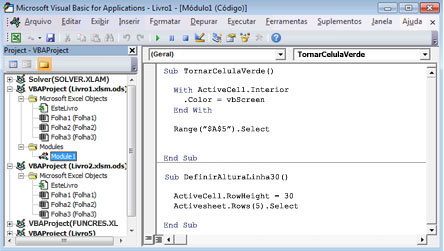
As macros denominadas MakeCellGreen e SetRowHeight estão num módulo denominado Module1, que está armazenado no Livro1.
Para manter macros ao guardar o livro, utilize um formato de ficheiro com permissão para macros, como .xlsm ou .xlsb. Os ficheiros .xlsx padrão não guardam macros.
Copiar um módulo de um livro para outro
Abra o livro que contém a macro que pretende copiar e o livro de destino (com as macros ativadas).
Na guia Desenvolvedor , selecione Visual Basic para abrir o Visual Basic Editor.
No Visual Basic Editor, no menu Ver , selecione Explorador de Projeto
 ou prima Ctrl+R.
No painel Explorador de Projeto , arraste o módulo que contém a macro que pretende copiar para o livro de destino. Neste caso, está a copiar o Module1 do Book2.xlsm para o Book1.xlsm.
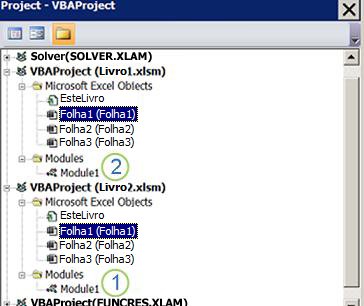
- Module1 copiado do Book2.xlsm
- Cópia do Module1 copiado para Book1.xlsm
Nota
- Se as macros estiverem desativadas, o módulo copiado aparece no livro de destino, mas não é executado até que as macros estejam ativadas.
- Em ambientes geridos, as políticas de TI podem impedir a execução de macros ou funcionalidades VBA.
- Poderá encontrar permissões, definições de segurança ou conteúdos de macros bloqueados que impeçam a cópia de módulos entre livros.
Precisa de mais ajuda?
Pode sempre colocar uma pergunta a um especialista da Comunidade Tecnológica do Excel ou obter suporte nas Comunidades.