
Disponibilidade
Windows: 16.0.15128
Web: introduzida a 28-de março de 2022
Pode criar Tabelas Dinâmicas no Excel que estejam ligadas a conjuntos de dados armazenados no Power BI em apenas alguns cliques. Ao fazê-lo, obterá o melhor das Tabelas Dinâmicas e do Power BI. Calcule, resuma e analise os seus dados com Tabelas Dinâmicas a partir dos seus conjuntos de dados do Power BI.
Nota
As Tabelas Dinâmicas de conjuntos de dados do Power BI são uma funcionalidade do Microsoft 365 que está a ser implementada gradualmente. Para obter mais informações, consulte Quando obtenho os recursos mais recentes. Para utilizar esta funcionalidade, tem de cumprir os seguintes requisitos:
- Para criar uma Tabela Dinâmica ligada ao Power BI, tem de utilizar o Excel para Windows ou Excel na Web e ter uma licença do Power BI. Também é recomendado que o ficheiro seja armazenado no SharePoint ou OneDrive.
- Para criar ou utilizar uma Tabela Dinâmica ligada ao Power BI, tem de ter permissão para aceder ao conjunto de dados subjacente. Para obter mais detalhes, consulte a secção Mais informações sobre Tabelas Dinâmicas ligadas ao Power BI.
Como criar Tabelas Dinâmicas a partir de um conjunto de dados do Power BI
Selecione uma célula vazia no seu livro.
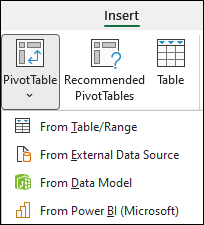
Selecione Inserir, a seta por baixo de Tabela Dinâmica e, em seguida, selecione Do Power BI.
Nota
Dependendo das definições de TI da sua organização, poderá ver o nome da sua organização incluído no botão. Por exemplo, "Do Power BI (Contoso)"
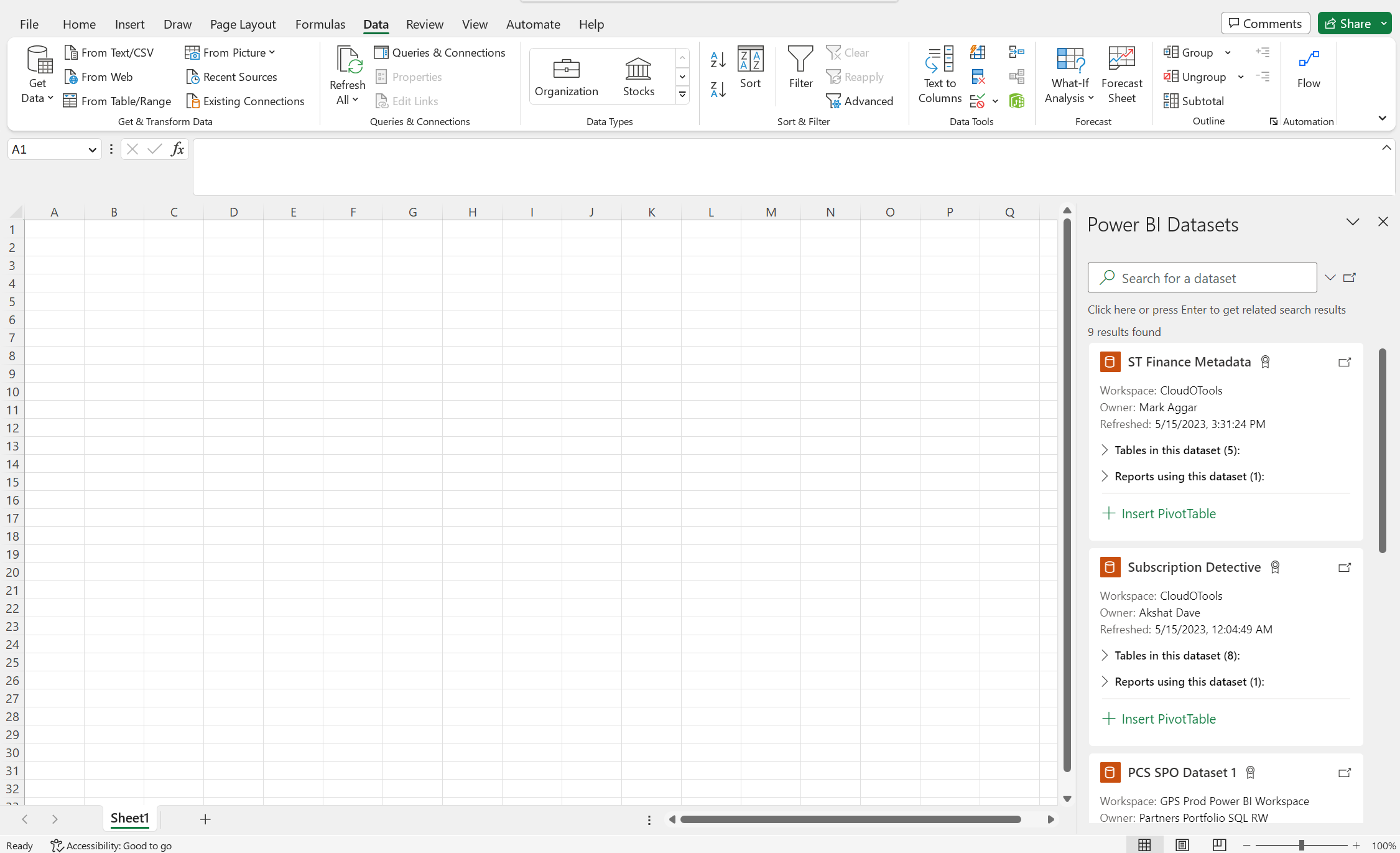
No painel Conjuntos de dados do Power BI , selecione um conjunto de dados empresarial que esteja disponível para si. Esta ação irá criar uma Tabela Dinâmica numa nova folha de cálculo do livro em que está a trabalhar. Isso pode levar tempo, dependendo do tamanho dos conjuntos de dados.
Sugestão
No Excel para Windows, também pode aceder ao separador >DadosObter Dados>do Power Platform > A partir do Power BI.
Depois de criar a Tabela Dinâmica ligada a um conjunto de dados do Power BI, pode:
- Utilizar a Lista de Campos para dispor campos numa Tabela Dinâmica
- Utilizar segmentações de dados para filtrar dados
- Atualizar dados de uma Tabela Dinâmica
Mais informações sobre Tabelas Dinâmicas ligadas ao Power BI
No Excel para Windows, para carregar um livro do Excel que contenha Tabelas Dinâmicas ligadas ao Power BI para as aplicações do Power BI, aceda à serviço Power BI e, em seguida, em Obter dados, selecione Ligar.
As Etiquetas de Proteção de Informações da Microsoft (MIP) são a oferta de Segurança e Conformidade da Microsoft para proteger os seus dados de fugas não intencionais. Tanto o Excel como o Power BI suportam Etiquetas MIP e podem trabalhar em conjunto para garantir a segurança dos seus dados confidenciais nos seus conjuntos de dados do Power BI. Sempre que criava uma nova ligação a um conjunto de dados do Power BI a partir da funcionalidade de Tabela Dinâmica descrita acima, o livro do Excel herdava automaticamente a etiqueta aplicada no conjunto de dados.
Atenção
A herança de Etiquetas MIP não funciona atualmente com outras ligações externas disponíveis no Excel.
As tabelas dinâmicas do Excel ligadas aos conjuntos de dados do Power BI suportam agora a agregação de arrastar e largar de campos numéricos e uma ordenação e filtragem adequadas para campos de data que são agora reconhecidos como objetos de data e hora no Excel na Web e nas versões >de ambiente de trabalho do Excel = [16.0.15601.20020].
Os utilizadores podem ligar-se a conjuntos de dados no Power BI se tiverem permissão para o conjunto de dados subjacente. Um usuário pode ter essa permissão de várias maneiras, como ter a função Membro no espaço de trabalho que contém o conjunto de dados, ter um relatório ou painel compartilhado com ele que usa o conjunto de dados ou ter permissão Compilar para o conjunto de dados, em um espaço de trabalho ou em um aplicativo que contém o conjunto de dados.