
#VALUE é a forma de o Excel dizer "Existe algum problema com a forma como a sua fórmula está escrita. Ou há algo de errado com as células que está a referenciar." O erro é muito geral e pode ser difícil encontrar a causa exata do mesmo. As informações nesta página mostram problemas comuns e soluções para o erro.
Utilize o menu pendente abaixo ou aceda a uma das outras áreas:
Corrigir o erro de uma função específica
Que função está a utilizar?
MÉDIA
Veja mais informações em Corrigir o erro #VALOR! nas funções MÉDIA OU SOMA
CONCATENAR
Veja mais informações em Corrigir o erro #VALOR! na função CONCATENAR
CONTAR.SE, CONTAR.SE.S
Veja mais informações em Corrigir o erro #VALOR! na função CONTAR.SE/CONTAR.SE.S
DATA.VALOR
Veja mais informações em Corrigir o erro #VALOR! na função DATA.VALOR
DIAS
Veja mais informações em Corrigir o erro #VALOR! na função DIAS
LOCALIZAR, LOCALIZARB
Veja mais informações em Corrigir o erro #VALOR! nas funções LOCALIZAR/LOCALIZARB e PROCURAR/PROCURARB
SE
Veja mais informações em Corrigir o erro #VALOR! na função SE
ÍNDICE, CORRESP
Veja mais informações em Corrigir o erro #VALOR! nas funções ÍNDICE e CORRESP
PROCURAR, PROCURARB
Veja mais informações em Corrigir o erro #VALOR! nas funções LOCALIZAR/LOCALIZARB e PROCURAR/PROCURARB
SOMA
Veja mais informações em Corrigir o erro #VALOR! nas funções MÉDIA OU SOMA
SOMA.SE, SOMA.SE.S
Veja mais informações em Corrigir o erro #VALOR! na função SOMA.SE/SOMA.SE.S
SOMARPRODUTO
Veja mais informações em Corrigir o erro #VALOR! na função SOMARPRODUTO
VALOR.TEMPO
Veja mais informações em Corrigir o erro #VALOR! na função VALOR.TEMPO
TRANSPOR
Veja mais informações em Corrigir o erro #VALOR! na função TRANSPOR
PROCV
Veja mais informações em Corrigir o erro #VALOR! na função PROCV
* Nenhum dos anteriores
Não vê a sua função nesta lista? Experimente as outras soluções listadas abaixo.
Problemas com a subtração
Como efetuar uma subtração básica
Se não estiver familiarizado com o Excel, poderá estar a introduzir uma fórmula de subtração incorretamente. Seguem-se duas formas de o fazer:
Subtrair uma referência de célula de outra célula
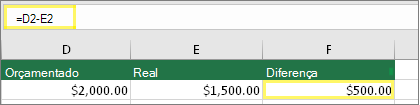 Introduza dois valores em duas células separadas. Numa terceira célula, subtraia a referência de uma célula da outra célula. Neste exemplo, a célula D2 contém o montante orçamentado e a célula E2 contém o montante real. A célula F2 contém a fórmula =D2-E2.
Em alternativa, utilize a função SOMA com números positivos e negativos
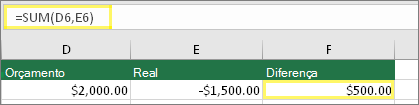 Introduza um valor positivo numa célula e um valor negativo noutra. Numa terceira célula, utilize a função SOMA para somar as duas células. Neste exemplo, a célula D6 contém o montante orçamentado e a célula E6 contém o montante real como um número negativo. A célula F6 contém a fórmula =SOMA(D6;E6).
Erro #VALOR! com uma subtração básica
Se estiver a utilizar o Windows, poderá receber o erro #VALOR! ao efetuar a fórmula de subtração mais básica. Os procedimentos seguintes podem resolver o seu problema:
Em primeiro lugar, faça um teste rápido. Num livro novo, introduza o número 2 na célula A1. Introduza o número 4 na célula B1. Em seguida, na célula C1, introduza esta fórmula =B1-A1. Se receber o erro #VALOR! avance para o passo seguinte. Se não receber o erro, experimente outras soluções nesta página.
No Windows, abra o painel de controlo Região.
- Windows 10: Selecione Iniciar, digite Região e, em seguida, selecione o painel de controle Região.
- Windows 8: No ecrã Início, escreva Região, selecione Definições e, em seguida, selecione Região.
- Windows 7: Selecione Iniciar, digite Região e, em seguida, selecione Região e idioma.
Na guia Formatos , selecione Configurações adicionais.
Procure o separador de lista. Se o separador de lista estiver definido como o sinal de subtração, altere-o para outro elemento. Por exemplo, uma vírgula é um separador de lista comum. O ponto e vírgula também é comum. No entanto, outro separador de lista poderá ser mais adequado para a sua região específica.
Selecione OK.
Abra o seu livro. Se uma célula contiver um erro #VALOR! faça duplo clique para editá-la.
Se existirem vírgulas onde deveriam existir sinais de subtração, altere-as para sinais de subtração.
Prima Enter.
Repita este processo para as outras células que têm o erro.
Como subtrair datas
Subtrair uma referência de célula de outra célula
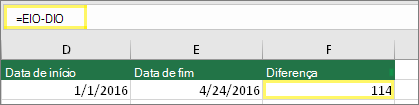 Introduza duas datas em duas células separadas. Numa terceira célula, subtraia a referência de uma célula da outra célula. Neste exemplo, a célula D10 contém a data de início e a célula E10 contém a data de fim. A célula F10 contém a fórmula =E10-D10.
Em alternativa, utilize a função DATAD.SE
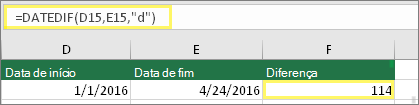 Introduza duas datas em duas células separadas. Numa terceira célula, utilize a função DATAD.SE para encontrar a diferença nas datas. Para obter mais informações sobre a função DATAD.SE, consulte o artigo Calcular a diferença entre duas datas.
O erro #VALOR! subtrai datas armazenadas como texto
Aumente a largura da coluna de data. Se a sua data estiver alinhada à direita, é uma data. Se estiver alinhada à esquerda, significa que não é realmente uma data, é texto. O Excel não reconhece texto como uma data. Eis algumas soluções que podem ajudar a resolver este problema.
Procurar espaços à esquerda
- Faça duplo clique numa data que esteja a ser utilizada numa fórmula de subtração.
- Coloque o seu cursor no início e veja se consegue selecionar um ou mais espaços. Eis o aspeto de um espaço selecionado no início de uma célula:

Se a sua célula tiver este problema, continue para o passo seguinte. Se não vir um ou mais espaços, vá para a secção seguinte sobre verificar as definições de data do seu computador. - Selecione a coluna que contém a data ao selecionar o respetivo cabeçalho de coluna.
- Selecione Texto de Dados>para Colunas.
- Selecione Seguinte duas vezes.
- No passo 3 de 3 do assistente, em Formato de dados da coluna, selecione Data.
- Selecione um formato de data e, em seguida, selecione Concluir.
- Repita este processo para outras colunas para garantir que não contêm espaços à esquerda antes das datas.
Verificar as definições de data do seu computador
O Excel utiliza o sistema de datas do seu computador. Se a data numa célula não for introduzida com o mesmo sistema de datas, o Excel não irá reconhecê-la como uma data verdadeira.
Por exemplo, digamos que o seu computador apresenta datas como mm/dd/aaaa. Se tivesse introduzido uma data como essa numa célula, o Excel iria reconhecê-la como uma data e poderia utilizá-la numa fórmula de subtração. No entanto, se tivesse introduzido uma data como dd/mm/aaaa, o Excel não iria reconhecê-la como uma data. Em vez disso, iria processá-la como texto.
Existem duas soluções para este problema: Pode alterar o sistema de datas que o seu computador utiliza para corresponder ao sistema de datas que quer introduzir no Excel. Em alternativa, pode criar uma nova coluna e utilizar a função DATA no Excel para criar uma data verdadeira com base nas datas armazenadas como texto. Eis como fazê-lo assumindo que o sistema de datas do seu computador é dd/mm/aaaa e que a data de texto é 31/12/2017 na célula A1:
- Crie uma fórmula como esta: =DATA(DIREITA(A1;4);SEG.TEXTO(A1;4;2);ESQUERDA(A1;2))
- O resultado seria 12/31/2017.
- Se quiser que o formato seja parecido com dd/mm/aaaa, prima CTRL+1 (ou
 + 1 no Mac).
 - Escolha uma região diferente que utilize o formato dd/mm/aaaa, por exemplo, Inglês (Reino Unido). Quando terminar de aplicar o formato, o resultado é 31/12/2017 e é uma data verdadeira e não uma data de texto.
Nota
A fórmula acima foi escrita com as funções DATA, DIREITA, SEG.TEXTO e ESQUERDA. Repare que foi escrita partindo do princípio que a data de texto tem dois carateres para dias, dois carateres para meses e quatro carateres para ano. Poderá ter de personalizar a fórmula de acordo com a sua data.
Problemas com espaços e texto
Remover espaços que causam o erro #VALOR!
Muitas vezes, o erro #VALOR! ocorre porque a sua fórmula se refere a outras células que contêm espaços ou ainda mais complicado: espaços ocultos. Estes espaços podem dar a entender que a célula está em branco quando, na verdade, não está.
1. Selecionar células referenciadas
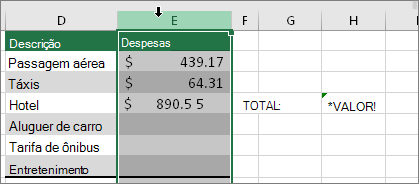 Localize as células que a sua fórmula está a referenciar e selecione as mesmas. Em muitos casos, remover os espaços de uma coluna inteira é uma boa prática porque pode substituir mais do que um espaço em simultâneo. Neste exemplo, selecionar o E seleciona a coluna inteira.
2. Localizar e substituir
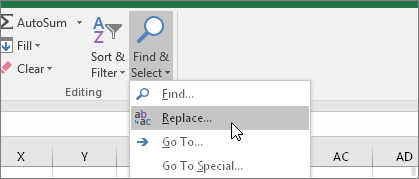 No separador Base , selecione Localizar & Selecionar>Substituir.
3. Substituir espaços em branco
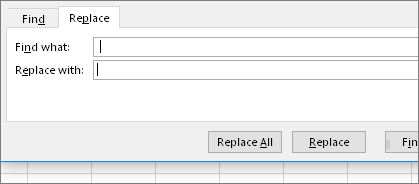 Na caixa Localizar , introduza um único espaço. Em seguida, na caixa Substituir por, elimine tudo o que estiver presente.
4. Substituir ou Substituir Tudo
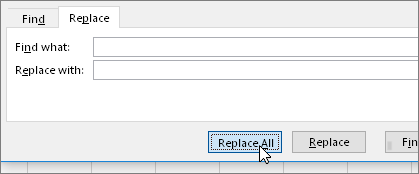 Se tiver a certeza de que todos os espaços na coluna devem ser removidos, selecione Substituir Tudo. Se preferir substituir espaços por nada individualmente, pode selecionar primeiro Localizar seguinte e, em seguida, selecionar Substituir quando tiver a certeza de que o espaço não é necessário. Quando terminar, o erro #VALOR! poderá ser resolvido. Caso contrário, avance para o passo seguinte.
5. Ativar o filtro
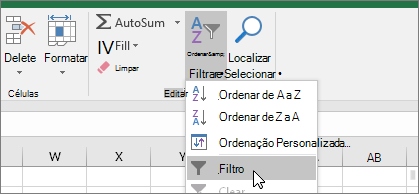 vezes, carateres ocultos que não sejam espaços podem fazer com que uma célula apareça em branco, quando na verdade não está . Os apóstrofos numa célula podem causar este problema. Para se livrar destes carateres numa coluna, ative o filtro ao aceder a Base>Ordenar & Filtrar>Filtro.
6. Definir o filtro
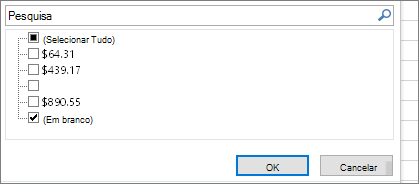 Clique na seta de filtro
  filtro e, em seguida, desselecione Selecionar tudo. Em seguida, selecione a caixa de verificação Em Branco.
7. Selecionar caixas de verificação sem nome
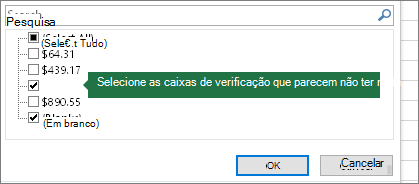 Selecione as caixas de verificação que não têm nada junto às mesmas, como esta.
8. Selecionar células em branco e eliminar as mesmas
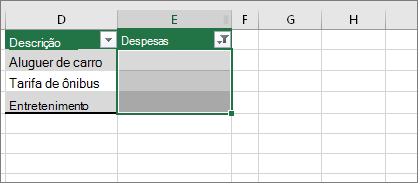 Quando o Excel devolver as células em branco, selecione-as. Em seguida, prima a tecla Delete. Esta ação limpa todos os carateres ocultos nas células.
9. Limpar o filtro
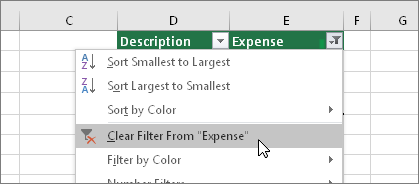 Selecione a seta de filtro e, em seguida, selecione Limpar filtro de... para que todas as células fiquem visíveis.
10. Resultado
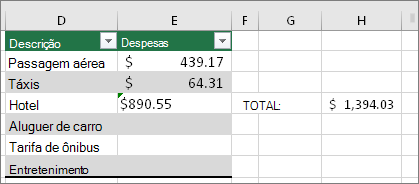 Se os espaços tiverem causado a sua #VALUE! em princípio o erro foi substituído pelo resultado da fórmula, conforme apresentado no nosso exemplo. Caso contrário, repita este processo para outras células às quais a sua fórmula se refira. Em alternativa, experimente outras soluções nesta página.
Nota
Neste exemplo, tenha em atenção que a célula E4 contém um triângulo verde e que o número está alinhado à esquerda. Significa que o número é guardado como texto. Isto pode causar mais problemas posteriormente. Se vir este problema, recomendamos que converta números guardados como texto em números.
Procurar texto ou carateres especiais
O texto ou os carateres especiais numa célula podem causar o erro #VALOR!. Por vezes, é difícil ver quais são as células que têm estes problemas. Solução: Utilize a função É.TEXTO para inspecionar células. Tenha em atenção que a função É.TEXTO não resolve o erro, simplesmente localiza as células que poderão estar a causar o erro.
Exemplo com o erro #VALOR!
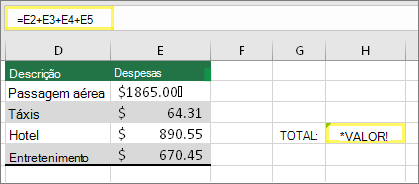 Eis um exemplo de uma fórmula que tem um #VALUE! #VALOR!. É provável que se deva à célula E2. Um caráter especial é apresentado como uma caixa pequena após "00". Em alternativa, conforme apresentado na imagem seguinte, pode utilizar a função É.TEXTO numa coluna separada para procurar texto.
O mesmo exemplo com a função É.TEXTO
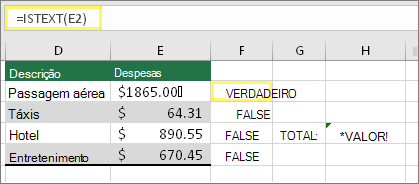 Aqui, a função É.TEXTO foi adicionada à coluna F. Todas as células estão bem, exceto a que tem o valor VERDADEIRO. Isto significa que a célula E2 contém texto. Para resolver esta situação, pode eliminar os conteúdos da célula e reintroduzir o valor 1865,00. Em alternativa, também pode utilizar a função LIMPARB para limpar os carateres ou utilizar a função SUBSTITUIR para substituir os carateres especiais por outros valores.
Após utilizar a função LIMPARB ou a função SUBSTITUIR, é recomendável copiar o resultado e utilizar os Valores > Colar Colar Especial > Base>. Também poderá ter de converter números guardados como texto em números.
Utilizar funções em vez de operações
As fórmulas com operações matemáticas como + e * poderão não conseguir calcular as células que contêm texto ou espaços. Neste caso, experimente utilizar uma função em vez de operadores. Muitas vezes, as funções ignoram os valores de texto e calculam tudo como números, eliminando o #VALUE! #VALOR!. Por exemplo, em vez de =A2+B2+C2, escreva =SOMA(A2:C2). Ou, em vez de =A2*B2, escreva =PRODUTO(A2,B2).
Outras soluções a experimentar
Localizar a origem do erro
Selecionar o erro
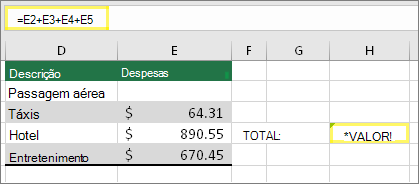 Primeiro, selecione a célula com o #VALUE! .
Clique em Fórmulas > Avaliar Fórmula
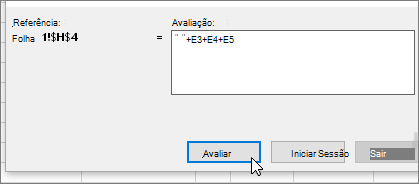 Selecionar Fórmulas>Avaliar Fórmula>Avaliar. O Excel percorre as partes da fórmula individualmente. Neste caso, a fórmula =E2+E3+E4+E5 apresenta um erro devido a um espaço oculto na célula E2. Não pode ver o espaço ao observar a célula E2. No entanto, pode vê-lo aqui. É apresentado como " ".
Substituir o erro #VALOR! por algo diferente
Por vezes, quer apenas substituir o erro #VALOR! por algo diferente, como o seu próprio texto, um zero ou uma célula em branco. Neste caso, pode adicionar a função SE.ERRO à sua fórmula. A função SE.ERRO verifica se existe um erro e, se for esse o caso, substitui-o por outro valor à sua escolha. Se não existir um erro, a sua fórmula original é calculada.
Aviso
A função SE.ERRO oculta todos os erros, não apenas o #VALUE! #VALOR!. Não é recomendado ocultar erros porque um erro é frequentemente um sinal de que algo precisa de ser corrigido e não ocultado. Não recomendamos que utilize esta função a menos que tenha a certeza de que a sua fórmula funciona da forma pretendida.
Célula com o erro #VALOR!
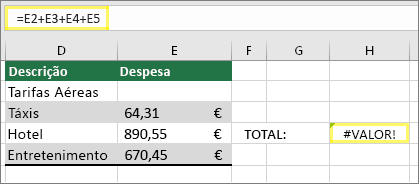 Eis um exemplo de uma fórmula que tem um #VALUE! devido a um espaço oculto na célula E2.
Erro ocultado pela função SE.ERRO
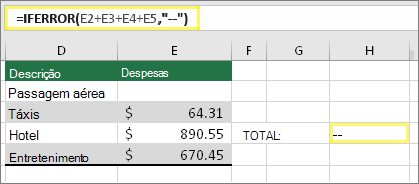 Eis a mesma fórmula com a função SE.ERRO adicionada à fórmula. Pode ler a fórmula como: "Calcule a fórmula, mas se ocorrer qualquer tipo de erro, substitua-o por dois travessões." Note que pode também utilizar "" para apresentar nada em vez de dois travessões. Em alternativa, pode substituir pelo seu próprio texto, como: "Erro Total".
Infelizmente, pode ver que, se a função SE.ERRO não resolver o erro, oculta-o simplesmente. Por isso, assegure-se de que ocultar o erro é melhor do que resolvê-lo.
Certificar-se de que as ligações de dados estão disponíveis
A sua ligação de dados pode ter ficado indisponível a uma dada altura. Para corrigir esta situação, restaure a ligação de dados ou, se possível, pondere importar os dados. Se não tiver acesso à ligação, peça ao autor do livro para criar um novo ficheiro para si. Idealmente, o novo ficheiro deve ter apenas valores e nenhuma ligação. O autor poderá fazê-lo ao copiar todas as células e colá-las apenas como valores. Para colar apenas como valores, pode selecionarColar>>Base Colar Valores Especiais>. Esta ação elimina todas as fórmulas e ligações e, por conseguinte, deverá remover todos os erros #VALOR! existentes.
Publicar uma pergunta no Fórum da Comunidade do Excel
Se não tiver a certeza do que fazer neste momento, pode procurar perguntas semelhantes no Fórum da Comunidade do Excel ou publicar uma própria.
 Publicar uma pergunta no fórum da comunidade do Excel