
A função SE é uma das funções mais versáteis e populares no Excel e é utilizada muitas vezes numa fórmula única, bem como em combinação com outras funções. Infelizmente, devido à complexidade com que as instruções SE podem ser criadas, é bastante fácil encontrar o #VALUE! . Geralmente, pode suprimir o erro ao adicionar funções específicas de processamento de erros como É.ERRO, É.ERROS ou SE.ERRO à sua fórmula.
Problema: o argumento refere-se aos valores de erro
Quando existe uma referência de célula para um valor de erro, a função SE apresenta o #VALUE! .
Solução: pode utilizar qualquer uma das fórmulas de processamento de erros como É.ERRO, É.ERROS ou SE.ERRO juntamente com a função SE. Os tópicos seguintes explicam como utilizar as funções SE, É.ERRO, É.ERROS ou SE.ERRO numa fórmula quando o seu argumento se refere a valores de erro.
Nota
- IFERROR was é muito mais preferível a ISERROR ou ISERR, pois não requer uma fórmula para ser construída de forma redundante. As funções É.ERRO e É.ERROS forçam a fórmula a ser calculada duas vezes, primeiro para ver se devolve um erro e, em seguida, para devolver o respetivo resultado. A função SE.ERRO calcula a fórmula apenas uma vez.
- =SE.ERRO(Fórmula;0) é melhor do que =SE(É.ERRO(Fórmula;0;Fórmula))
Problema: a sintaxe está incorreta
Se a sintaxe de uma função não estiver corretamente construída, pode devolver o #VALUE! .
Solução: certifique-se de que está a construir a sintaxe de forma apropriada. Eis um exemplo de uma fórmula bem construída que se aninha numa função SE dentro de outra função SE para calcular as deduções com base no nível de rendimento.
=SE(E2<31500;E2*15%;SE(E2<72500;E2*25%;E2*28%))
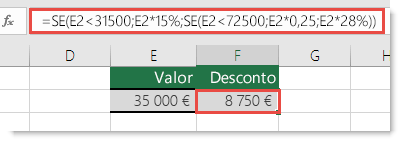
Isto significa que SE(o valor na célula A5 é inferior a 31 500, então, multiplique o valor por 15%. Mas SE não for o caso, verifique se o valor é inferior a 72 500. SE for, multiplique por 25%, caso contrário, multiplique por 28%).
Para utilizar a função SE.ERRO com uma fórmula existente, basta incluir essa função na fórmula completa:
=SE.ERRO(SE(E2<31500;E2*15%;SE(E2<72500;E2*25%;E2*28%));0)
Isto significa que SE alguma parte da fórmula original devolver um erro, será apresentado o valor 0, caso contrário o resultado da instrução SE será devolvido. Algumas pessoas escrevem as suas fórmulas completamente com o processamento de erros para começar, no entanto, isto não é uma prática recomendada, uma vez que o processador de erros irá suprimir quaisquer potenciais erros, logo não saberá necessariamente se a sua fórmula está a funcionar corretamente ou não. Se tiver de adicionar o processamento de erros, recomendamos que o adicione assim que tiver a certeza de que a sua fórmula funciona de forma adequada.
Nota
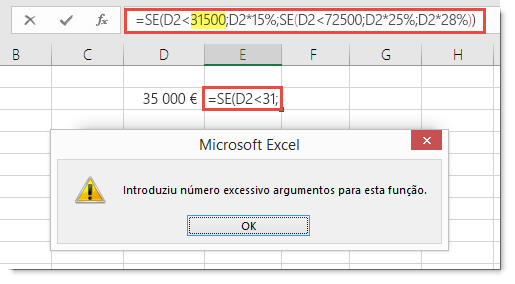
Os valores de avaliação nas fórmulas não têm espaços ou ponto. Se adicionar um espaço ou ponto, a função SE dará erro. Por outro lado, os multiplicadores de percentagem têm o símbolo %. Isto informa o Excel de que pretende que esses valores sejam vistos como percentagens. Caso contrário, teria de introduzi-los como valores de percentagem, como "E2*0.25".
Precisa de mais ajuda?
Pode sempre colocar uma pergunta a um especialista da Comunidade Tecnológica do Excel ou obter suporte nas Comunidades.
Consulte Também
Corrigir um erro #VALOR! #BUSY!
Descrição geral de fórmulas no Excel
Como evitar fórmulas quebradas no Excel
Detetar erros de fórmulas no Excel