
Tem a flexibilidade de importar dados de uma grande variedade de bases de dados suportadas. Também pode executar uma consulta de base de dados nativa, o que lhe pode poupar tempo e criar os mesmos resultados no Power Query.
Aviso
Se executar uma Consulta de Base de Dados Nativa escrita por outro utilizador, ser-lhe-á pedido para assegurar que está ciente das consultas que serão avaliadas com as suas credenciais.
Introduzir uma consulta de base de dados nativa
Pode especificar uma consulta de base de dados nativa na caixa Instrução SQL ao ligar a uma base de dados. No exemplo abaixo, iremos importar dados de uma base de dados SQL Server ao utilizar uma consulta de base de dados nativa. O procedimento é semelhante a todas as outras bases de dados suportadas.
Selecionar Dados>Obter Dados>a partir de bases de dados>a partir de SQL Server base de dados. A caixa de diálogo Base de Dados SQL é exibida.
Especifique o Servidor e o Banco de Dados de onde você deseja importar dados usando a consulta de banco de dados nativa.
Selecione Opções Avançadas.
Introduza a sua consulta de base de dados nativa na caixa de instrução SQL .
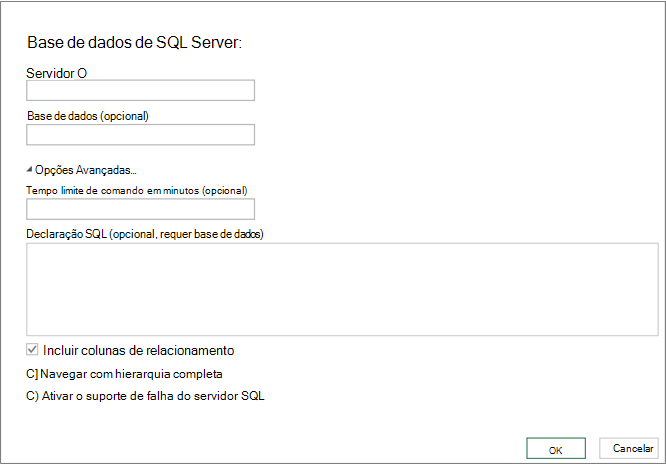
Podem estar disponíveis opções adicionais dependendo da base de dados.
Selecione OK.
Se esta for a primeira vez que se está a ligar a este servidor, verá um pedido para selecionar o modo de autenticação para ligar à base de dados. Selecione um modo de autenticação adequado e continue.
Os dados são devolvidos ao Editor do Power Query.
Modele os dados como preferir e, em seguida, clique em Aplicar & Fechar para guardar as alterações e importar os dados para a folha de cálculo.
Observação Quando importa uma base de dados do Access, esta não apresenta uma caixa de texto SQL, mas na janela Navegador são apresentadas consultas. Uma consulta do Access é baseada em SQL e pode selecioná-la para especificar efetivamente uma instrução SQL.
Modificar uma consulta de base de dados nativa
Para editar o conteúdo da caixa de instrução SQL :
Selecione uma célula numa consulta com base na origem da base de dados.
Selecione Editar Consulta>. O Editor do Power Query é apresentado.
Em Passos Aplicados no painel Definições de Consulta à esquerda, clique com o botão direito do rato no passo Origem e, em seguida, selecione Editar Definições. A caixa de diálogo Navegador é apresentada.
Faça as alterações na caixa Instrução SQL e selecione OK.
Os novos resultados são apresentados na Pré-visualização de Dados.
Quando terminar a edição da consulta, selecione Base>,Fechar e carregar.
Os novos resultados são apresentados na folha de cálculo.
Consulte Também
Ajuda do Power Query para Excel
Importar dados de origens de dados externas
Atualizar uma ligação de dados externos no Excel
Importar dados através de uma consulta de base de dados nativa (docs.com)