
Para manter os dados externos importados atualizados, pode atualizá-los para ver as atualizações e eliminações recentes. O Excel fornece muitas opções para atualizar dados, incluindo quando abre o livro e em intervalos temporizados.
Nota
Para parar uma atualização, prima Esc. Para atualizar uma folha de cálculo, prima Ctrl + F5. Para atualizar um livro, prima Ctrl + Alt + F5.
Saiba mais sobre a atualização de dados na aplicação Excel
Tecla de atualização e resumo do comando
A tabela seguinte resume as ações de atualização, as teclas de atalho e os comandos.
| Para | Prima | Ou |
|---|---|---|
| Atualizar os dados selecionados na folha de cálculo | Alt + F5 | Selecionar Dados> Seta pendente junto a Atualizar Tudo>Atualizar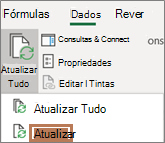
|
| Atualizar todos os dados no livro | Ctrl + Alt + F5 | Selecionar Dados>Atualizar Tudo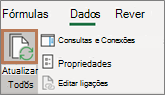
|
| Verificar o estado de atualização | Clique duas vezes na mensagem, Recuperando dados na barra de status. 
|
|
| Interromper uma atualização | Esc |

|
| Interromper uma atualização a decorrer em segundo plano | Faça duplo clique na mensagem na barra de estado. E, em seguida, selecione Parar Atualização na caixa de diálogo Estado da Atualização de Dados Externos .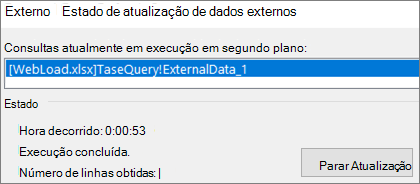
|
Acerca da atualização de dados e segurança
Os dados num livro podem ser armazenados diretamente no livro ou numa origem de dados externa, como um ficheiro de texto, uma base de dados ou a nuvem. Ao importar dados externos pela primeira vez, o Excel cria informações de ligação, por vezes guardadas num ficheiro ODC (Ligação de Dados do Office), que descreve como localizar, iniciar sessão, consultar e aceder à origem de dados externa.
Quando está ligado a uma origem de dados externa, pode executar uma operação de atualização para obter os dados atualizados. Sempre que atualizar os dados, verá a versão mais recente dos dados, incluindo as alterações efetuadas aos dados desde a última atualização.
Saiba mais sobre a atualização de dados
Isto explica o processo básico que acontece quando atualiza dados ligados a uma origem de dados externa:
- Alguém começa a atualizar as ligações do livro para obter dados atualizados.
- As ligações são efetuadas a origens de dados externas que são utilizadas no livro.
Nota
Existe uma variedade de origens de dados às quais pode aceder, como OLAP, SQL Server, fornecedores OLEDB e controladores ODBC.
- Os dados no livro são atualizados.
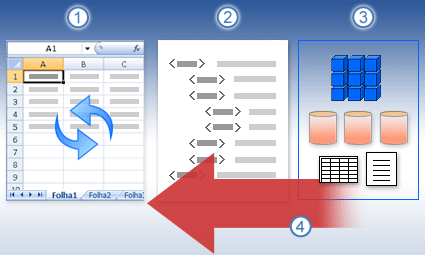
Saiba mais sobre questões de segurança
Quando está ligado a uma origem de dados externa e tenta atualizar os dados, é importante estar ciente dos potenciais problemas de segurança e saber o que pode fazer em relação a quaisquer problemas de segurança.
Ligações de Confiança - Os dados externos podem estar atualmente desativados no seu computador. Para atualizar os dados ao abrir um livro, tem de ativar as ligações de dados na barra Centro de Fidedignidade ou colocar o livro numa localização fidedigna. Para obter mais informações, consulte estes artigos:
- Adicionar, remover ou modificar uma localização fidedigna para os ficheiros
- Documentos fidedignos
- Adicionar, remover ou ver um fabricante de confiança
- Ver opções e definições no Centro de Fidedignidade
Ficheiro ODC - Um ficheiro de ligação de dados (.odc) contém, geralmente, uma ou mais consultas que são utilizadas para atualizar dados externos. Ao substituir este ficheiro, um utilizador com intenções maliciosas pode criar uma consulta para aceder a informações confidenciais e distribuí-las por outros utilizadores ou realizar outras ações prejudiciais. Assim, é importante assegurar que o ficheiro de ligação foi criado por uma pessoa de confiança, que o ficheiro de ligação é seguro e proveniente de uma Biblioteca de Ligações de Dados (DCL) de confiança.
Credenciais - O acesso a uma origem de dados externa requer normalmente credenciais (como um nome de utilizador e uma palavra-passe) que sejam utilizadas para autenticar o utilizador. Certifique-se de que estas credenciais lhe são fornecidas de forma segura e que não as revela inadvertidamente a outras pessoas. Se a sua origem de dados externa exigir uma palavra-passe para aceder aos dados, pode requerer que a palavra-passe seja introduzida sempre que o intervalo de dados externos for atualizado.
Partilhar - Está a partilhar este livro com outras pessoas que poderão querer atualizar os dados? Ajude os seus colegas a evitar erros relacionados com a atualização de dados, lembrando-os de pedir permissões nas origens de dados que fornecem os dados.
Para obter mais informações, consulte Gerenciar configurações e permissões da fonte de dados.
Definir opções de atualização ao abrir ou fechar um livro
Pode atualizar um intervalo de dados externos automaticamente ao abrir o livro. Também pode guardar o livro sem guardar os dados externos, para que o tamanho do ficheiro do livro seja reduzido.
- Selecione uma célula no intervalo de dados externos.
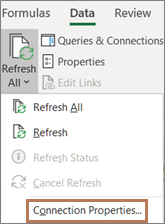
- Selecione Consultas de Dados>& separador Ligaçõesde Ligações>, clique com o botão direito do rato numa consulta na lista e, em seguida, selecione Propriedades.
- Na caixa de diálogo Propriedades da Conexão , na guia Uso , em Atualizar controle, marque a caixa de seleção Atualizar dados ao abrir o arquivo .
- Se pretender guardar o livro com a definição de consulta, mas sem os dados externos, selecione a caixa de verificação Remover dados do intervalo de dados externos antes de guardar o livro.
Atualizar dados automaticamente a intervalos regulares
- Selecione uma célula no intervalo de dados externos.
- Selecione Consultas de Dados>& separador Ligaçõesde Ligações>, clique com o botão direito do rato numa consulta na lista e, em seguida, selecione Propriedades.
- Clique no separador Utilização.
- Selecione a caixa de verificação Atualizar a cada e, em seguida, introduza o número de minutos entre cada operação de atualização.
Executar uma consulta em segundo plano ou enquanto espera
Caso o livro esteja ligado a uma origem de dados de grandes dimensões, a sua atualização poderá demorar mais tempo que o esperado. Considere executar uma atualização em segundo plano. Esta ação devolve-lhe o controlo do Excel e não terá de aguardar muito tempo para a conclusão da atualização.
Nota
Não pode executar uma consulta OLAP em segundo plano nem executar uma consulta para qualquer tipo de ligação que obtenha dados para o Modelo de Dados.
Selecione uma célula no intervalo de dados externos.
Selecione Consultas de Dados>& separador Ligaçõesde Ligações>, clique com o botão direito do rato numa consulta na lista e, em seguida, selecione Propriedades.
Selecione o separador Utilização .
Selecione a caixa de verificação Ativar atualização em segundo plano para executar a consulta em segundo plano. Desmarque esta caixa de verificação para executar a consulta enquanto espera.
Sugestão
Enquanto estiver a gravar uma macro que inclua uma consulta, o Excel não executa a consulta em segundo plano. Para alterar a macro gravada, de modo a que a consulta seja executada em segundo plano, edite a macro no Visual Basic Editor. Altere o método de atualização do objeto QueryTable de BackgroundQuery := False para BackgroundQuery := True.
Exigir uma palavra-passe para atualizar um intervalo de dados externos
As palavras-passe armazenadas não são encriptadas, pelo que não as recomendamos. Se a origem de dados necessitar de uma palavra-passe para estabelecer ligação, pode exigir que os utilizadores introduzam a palavra-passe antes de poderem atualizar o intervalo de dados externos. O procedimento seguinte não se aplica a dados obtidos a partir de um ficheiro de texto (.txt) ou de uma consulta na Web (.iqy).
Sugestão
Utilize palavras-passe seguras que combinem letras maiúsculas e minúsculas, números e símbolos. As palavras-passe fracas não combinam estes elementos. Por exemplo, Palavra-passe segura: Y6dh!et5. Palavra-passe fraca: Botas30. As palavras-passe devem ter 8 ou mais carateres de comprimento. Uma frase de acesso que contenha 14 ou mais carateres é melhor.
É fundamental que memorize a palavra-passe. Se se esquecer da sua palavra-passe, a Microsoft não poderá recuperá-la. Guarde as palavras-passe que anotar num local seguro, longe das informações que as palavras-passe ajudam a proteger.
- Selecione uma célula no intervalo de dados externos.
- Selecione Consultas de Dados>& separador Ligaçõesde Ligações>, clique com o botão direito do rato numa consulta na lista e, em seguida, selecione Propriedades.
- Selecione a guia Definição e desmarque a caixa de seleção Salvar senha .
Nota
O Excel só pede a palavra-passe da primeira vez que o intervalo de dados externos for atualizado em cada sessão do Excel. Da próxima vez que iniciar o Excel, ser-lhe-á novamente pedida a palavra-passe se abrir o livro que contiver a consulta e, em seguida, tentar efetuar uma operação de atualização.
Ajuda detalhada para atualizar dados
Atualizar dados no Power Query
Quando formata os seus dados em Power Query, normalmente carrega as alterações para uma folha de cálculo ou Modelo de Dados. É importante compreender a diferença ao atualizar dados e como é que os atualiza.
Nota
Ao efetuar a atualização, são adicionadas novas colunas desde a última operação de atualização ao Power Query. Para ver estas novas colunas, reexamine o passo Origem na consulta. Para obter mais informações, consulte Criar Power Query fórmulas.
A maioria das consultas baseia-se em recursos de dados externos de um tipo ou de outro. No entanto, existe uma diferença fundamental entre o Excel e o Power Query. Power Query coloca os dados externos em cache localmente para ajudar a melhorar o desempenho. Além disso, o Power Query não atualiza automaticamente a cache local para ajudar a evitar custos para origens de dados no Azure.
Importante
Se receber uma mensagem na barra de mensagens amarela na parte superior da janela que indica "Esta pré-visualização poderá ter até n dias", normalmente significa que a cache local está desatualizada. Deve selecionar Atualizar para atualizá-lo.
Atualizar uma consulta no Editor do Power Query
Quando atualiza uma consulta a partir do Editor do Power Query, não só introduz dados atualizados da origem de dados externa, como também atualiza a cache local. No entanto, esta operação de atualização não atualiza a consulta na folha de cálculo ou no Modelo de Dados.
- No Editor do Power Query, selecione Base
- Selecione Atualizar Pré-visualização > , Atualizar Pré-visualização (a consulta atual em Pré-visualizar Dados) ou Atualizar Tudo (todas as consultas abertas a partir do painel Consultas).
- Na parte inferior do Editor do Power Query à direita, é apresentada uma mensagem "Pré-visualização transferida a <hh:mm> AM/PM". Esta mensagem é apresentada na primeira importação e após cada operação de atualização subsequente no Editor do Power Query.
Atualizar uma consulta numa folha de cálculo
- No Excel, selecione uma célula numa consulta numa folha de cálculo.
- Selecione o separador Consulta no friso e, em seguida, selecione Atualizar>.
- A folha de cálculo e a consulta são atualizadas a partir da origem de dados externa e da cache de Power Query.
Nota
- Quando atualizar uma consulta importada de uma tabela do Excel ou de um intervalo com nome, preste atenção à sua folha de cálculo atual. Se pretender alterar os dados na folha de cálculo que contém a tabela do Excel, certifique-se de que selecionou a folha de cálculo correta e não a folha de cálculo que contém a consulta carregada.
- Isto é especialmente importante se estiver a alterar os cabeçalhos das colunas na Tabela do Excel. Muitas vezes parecem semelhantes e é fácil confundir os dois. Convém mudar o nome das folhas de cálculo para refletir a diferença. Por exemplo, pode mudar o nome das mesmas para "TableData" e "QueryTable" para realçar a distinção.
Atualizar dados numa tabela dinâmica
Em qualquer altura, pode selecionar Atualizar para atualizar os dados das Tabelas Dinâmicas no livro. Pode atualizar os dados das Tabelas Dinâmicas ligadas a dados externos, tal como uma base de dados (SQL Server, Oracle, Access ou outro), cubo do Analysis Services, feed de dados, bem como dados de uma tabela de origem no mesmo livro ou num livro diferente. As tabelas dinâmicas podem ser atualizadas manual ou automaticamente ao abrir o livro.
Nota
Para obter mais informações, consulte Criar uma tabela dinâmica para analisar os dados de uma folha de cálculo e Alterar os dados de origem de uma tabela dinâmica.
Atualizar manualmente
Selecione a parte da tabela dinâmica para mostrar o separador Analisar Tabela Dinâmica no friso.
Nota
Para atualizar uma Tabela Dinâmica no Excel na Web, clique com o botão direito do rato em qualquer parte da Tabela Dinâmica e, em seguida, selecione Atualizar.
Selecione Atualizar ou Atualizar tudo.
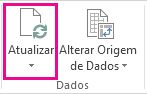
Para verificar o estado da atualização se a atualização demorar mais tempo do que o esperado, selecione a seta em AtualizarEstado da Atualização>.
Para parar a atualização, selecione Cancelar Atualização ou prima Esc.
Impedir o ajuste da largura das colunas e da formatação de células
Se a largura das colunas e a formatação das células dos seus dados se ajustarem quando atualizar os dados da Tabela Dinâmica, e não quiser que isso aconteça, certifique-se de que as seguintes opções estão selecionadas:
- Selecione a parte da tabela dinâmica para mostrar o separador Analisar Tabela Dinâmica no friso.
- Selecione o separador >Analisar Tabela Dinâmica no grupo Tabela Dinâmica, selecione Opções.
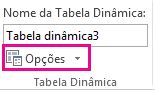
- No separador Esquema & Formatação>, selecione as caixas de verificação para Ajustar automaticamente a largura das colunas ao atualizar e Preservar a formatação de células ao atualizar.
Atualizar os dados automaticamente ao abrir o livro
- Selecione a parte da tabela dinâmica para mostrar o separador Analisar Tabela Dinâmica no friso.
- Selecione o separador >Analisar Tabela Dinâmica no grupo Tabela Dinâmica, selecione Opções.
- No separador Dados , selecione Atualizar dados ao abrir o ficheiro.
Atualizar dados num ficheiro de cubo offline
Atualizar um ficheiro de cubo offline, que recria o ficheiro ao utilizar os dados mais recentes do cubo do servidor, pode ser um processo demorado e necessitar de uma grande quantidade de espaço temporário no disco. Inicie o processo numa altura em que não necessite de aceder imediatamente a outros ficheiros no Excel e certifique-se de que tem espaço suficiente no disco para voltar a guardar o ficheiro.
- Selecione a Tabela Dinâmica ligada ao ficheiro de cubo offline.
- No separador Dados , no grupo Consultas & Ligações , clique na seta em Atualizar Tudo e, em seguida, clique em Atualizar.
Para obter mais informações, consulte Trabalhar com arquivos de cubo offline.
Atualizar dados num ficheiro XML importado
Na folha de cálculo, clique numa célula mapeada para selecionar o mapa XML que pretende atualizar.
Caso o separador Programador não se encontre disponível, faça o seguinte para o apresentar:
- Clique em Ficheiro, clique em Opções e, em seguida, clique em Personalizar Friso.
- Em Separadores Principais, selecione a caixa de verificação Programador e, em seguida, clique em OK.
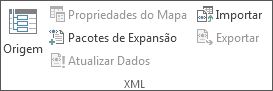
No separador Programador, no grupo XML, clique em Atualizar Dados.
Para obter mais informações, consulte Visão geral do XML no Excel.
Atualizar dados num Modelo de Dados no Power Pivot
Ao atualizar um Modelo de Dados no Power Pivot, também pode ver se a atualização é efetuada com êxito, falha ou se foi cancelada. Para obter mais informações, consulte Power Pivot: análise e modelagem de dados poderosas no Excel.
Nota
A adição de dados, a alteração de dados ou a edição de filtros aciona sempre o recálculo das fórmulas DAX que dependem dessa origem de dados.
Atualizar e ver o estado da atualização
- No Power Pivot, selecione Base>,Obter Atualização de Dados > Externos ou Atualizar Tudo para atualizar a tabela atual ou todas as tabelas no Modelo de Dados.
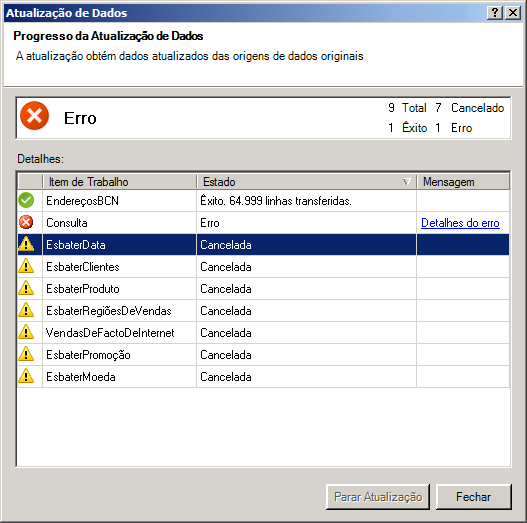
- O estado da atualização é indicado para cada ligação utilizada no modelo de dados. Existem três resultados possíveis:
- Êxito - Informa sobre o número de linhas importadas para cada tabela.
- Erro - ocorre se a base de dados estiver offline, se já não tiver permissões ou se uma tabela ou coluna for eliminada ou o nome tiver sido mudado na origem. Verifique se a base de dados está disponível, talvez ao criar uma nova ligação num livro diferente.
- Cancelado - O Excel não emitiu o pedido de atualização, provavelmente porque a atualização está desativada na ligação.
Utilizar as propriedades da tabela para mostrar as consultas utilizadas na atualização de dados
A atualização de dados consiste simplesmente em voltar a executar a mesma consulta que foi utilizada para obter os dados. Pode ver e, por vezes, modificar a consulta ao ver as propriedades da tabela na janela do Power Pivot.
- Para ver a consulta utilizada durante a atualização de dados, selecione Gerir do Power Pivot> para abrir a janela do Power Pivot.
- Selecione Propriedades daTabela de> Design.
- Mude para Editor do Power Query para ver a consulta subjacente.
As consultas não são visíveis para todos os tipos de origens de dados. Por exemplo, as consultas não são apresentadas nas importações de feeds de dados.
Definir propriedades de ligação para cancelar a atualização de dados
No Excel, pode definir propriedades de ligação que determinam a frequência da atualização de dados. Se a atualização não for permitida numa ligação específica, receberá um aviso de cancelamento quando executar a opção Atualizar Tudo ou tentar atualizar uma tabela específica que utilize a ligação.
- Para ver as propriedades da ligação, no Excel, selecioneConsultas & Ligações de Dados> para ver uma lista de todas as ligações utilizadas no livro.
- Selecione a guia Conexões , clique com o botão direito do mouse em uma conexão e clique em Propriedades.
- No separador Utilização , em Atualizar controlo, se a caixa de verificação estiver desmarcada para Atualizar esta ligação em Atualizar Tudo, receberá um cancelamento quando tentar Atualizar Tudo na janela do Power Pivot.
Atualizar dados no Mapas 3D
Quando os dados que utiliza no seu mapa forem alterados, pode atualizá-los manualmente no Mapas 3D. As alterações irão depois refletir-se no seu mapa. Faça o seguinte:
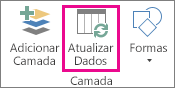
No Mapas 3D, selecione Base>Atualizar Dados.
Adicionar dados ao Power Map
Para adicionar novos dados ao seu Mapas 3DPower Map:
No Mapas 3D, aceda ao mapa ao qual quer adicionar os dados.
Deixe a janela do Mapas 3D aberta.
No Excel, selecione os dados da folha de cálculo que pretende adicionar.
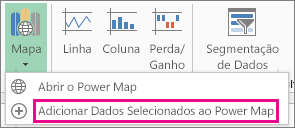
No friso do Excel, clique na seta >Inserir>MapaAdicionar Dados Selecionados ao Power Map. O seu Mapas 3D será automaticamente atualizado para apresentar os dados adicionais. Para obter mais informações, consulte Obter e preparar os seus dados para o Power Map.
Atualizar dados no Serviços do Excel
A atualização de dados externos no Serviços do Excel tem requisitos exclusivos.
Controlar a forma como os dados são atualizados
Pode controlar a forma de atualizar dados a partir de uma origem de dados externa ao efetuar um ou mais dos seguintes procedimentos.
Atualizar ao abrir com os Serviços do Excel
No Excel, pode criar um livro que atualiza automaticamente os dados externos quando o ficheiro é aberto. Neste caso, o Serviços do Excel atualiza sempre os dados antes de apresentar um livro e cria uma nova sessão. Utilize esta opção se pretender certificar-se de que são sempre apresentados dados atualizados ao abrir o livro no Serviços do Excel.
Num livro com ligações de dados externos, selecione o separador Dados .
No grupo Conexões, selecione Conexões>, selecione as Propriedades da conexão>.
Selecione o separador Utilização e, em seguida, selecione Atualizar dados ao abrir o ficheiro.
Aviso
Se desmarcar a caixa de verificação Atualizar dados ao abrir o ficheiro , os dados armazenados na cache com o livro são apresentados, o que significa que, quando um utilizador atualiza os dados manualmente, o utilizador vê dados atualizados durante a sessão atual, mas os dados não são guardados no livro.
Atualizar com um ficheiro .odc
Se estiver a utilizar um ficheiro de Ligação de Dados do Office (.odc), certifique-se de que também define a caixa de verificação Utilizar sempre o ficheiro de ligação :
- Num livro com ligações de dados externos, selecione o separador Dados .
- No grupo Conexões, selecione Conexões>, selecione as Propriedades da conexão>.
- Selecione a guia Definição e, em seguida, selecione Sempre usar arquivo de conexão.
As definições do site de localização de ficheiros fidedigna, o Tempo Limite de Sessão Curto e a Duração da Cache de Dados Externos também podem ter um impacto nas operações de atualização. Para obter mais informações, consulte o administrador ou o sistema de Ajuda.
Atualização manual
Selecione uma célula no relatório de tabela dinâmica.
Na barra de ferramentas do Excel Web Access, no menu Atualizar , selecione Atualizar Conexão Selecionada.
Nota
- Se este comando Atualizar não estiver visível, o autor da Peça Web limpou a propriedade Atualizar Ligação Selecionada, Atualizar Todas as Ligações . Para obter mais informações, consulte Propriedades personalizadas da Web Part Excel Web Access.
- Qualquer operação interativa que faça com que uma nova consulta de uma origem de dados OLAP inicia uma operação de atualização manual.
- Atualizar todas as conexões - Na barra de ferramentas do Excel Web Access, no menu Atualizar, clique em Atualizar Todas as Conexões.
-
Atualização periódica – pode especificar que os dados são atualizados automaticamente num intervalo especificado após o livro ser aberto para cada ligação no livro. Por exemplo, uma base de dados de inventário pode ser atualizada a cada hora, pelo que o autor do livro definiu o livro para atualizar automaticamente a cada 60 minutos.
Um autor de Peças Web pode selecionar ou desmarcar a propriedade Permitir Atualização Periódica de Dados do Excel Web Access para permitir ou impedir a atualização periódica. Quando o intervalo de tempo terminar, por predefinição, será apresentado um alerta de atualização na parte inferior da Peça Web Excel Web Access.
Um autor da Peça Web Excel Web Access também pode definir a propriedade Apresentar Pedido de Atualização Periódica de Dados para controlar o comportamento da mensagem que é apresentada quando Serviços do Excel executa uma atualização de dados periódica durante uma sessão:
Para obter mais informações, consulte Propriedades personalizadas da Web Part Excel Web Access. - Sempre - significa que a mensagem é exibida com um prompt em cada intervalo.
- Opcionalmente - significa que um utilizador pode optar por continuar a atualização periódica sem apresentar uma mensagem.
- Nunca - significa que o Excel Web Access executa uma atualização periódica sem exibir uma mensagem ou prompt.
- Cancelar uma atualização - Enquanto o livro está a atualizar, Serviços do Excel apresenta uma mensagem com um aviso porque pode demorar mais tempo do que o esperado. Pode selecionar Cancelar para parar a atualização e poder terminá-la mais tarde, a uma hora mais conveniente. Dados devolvidos por consultas antes de cancelar a atualização serão apresentados.

Consulte Também
Ajuda do Power Query para Excel
Actualizar dados externos num livro no SharePoint Server
Alterar o novo cálculo, a iteração ou a precisão das fórmulas no Excel
Bloquear ou desbloquear conteúdo externo nos documentos do Office