
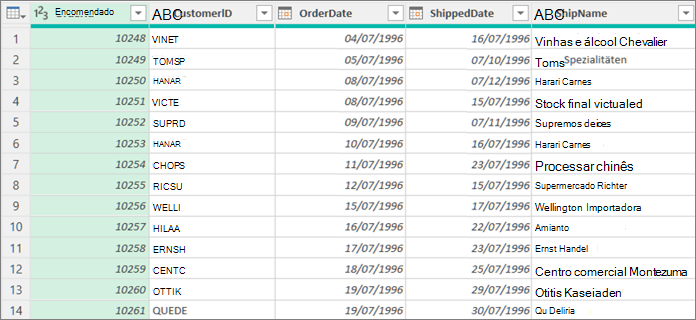
No Power Query, pode intercalar duas ou mais colunas na sua consulta. Pode intercalar colunas para as substituir por uma única coluna unida ou criar uma nova coluna unida ao lado das colunas que estão unidas. Só pode intercalar colunas de um tipo de dados Texto . Os seguintes dados são utilizados nos exemplos.
Sugestão É uma boa ideia criar uma nova coluna e manter as colunas originais para evitar melhor erros de atualização que podem ocorrer no futuro.
Intercalar colunas para substituir colunas existentes
Quando intercala colunas, as colunas selecionadas são transformadas numa coluna chamada Intercaladas. As duas colunas originais já não se encontram disponíveis.
Neste exemplo, intercalamos IDDaEncomenda e IDDoCliente.
Para abrir uma consulta, localize uma que tenha sido carregada anteriormente a partir da Editor do Power Query, selecione uma célula nos dados e, em seguida, selecione Editar Consulta>. Para obter mais informações , consulte Criar, carregar ou editar uma consulta no Excel.
Certifique-se de que as colunas que pretende intercalar são do tipo Dados de texto . Se necessário, selecione a coluna e, em seguida, selecione Transformar Texto>do Tipo> deDados.
Selecione duas ou mais colunas que precisa de intercalar. Para selecionar colunas contíguas, prima Shift+Clique. Para selecionar colunas descontíguas, prima CTRL+Clique.
A ordem de seleção define a ordem dos valores intercalados.
Selecione Transformar>Mesclar Colunas.
Na caixa de diálogo Intercalar Colunas , especifique um separador a inserir entre cada coluna intercalada. Pode selecionar a partir de valores de separação predefinidos ou especificar um valor separador personalizado.
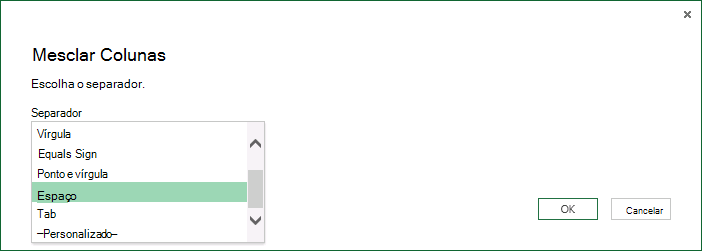
Selecione OK.
Resultado
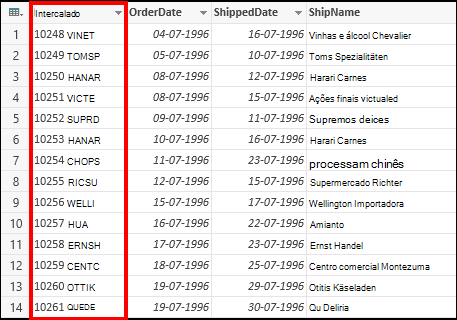
Pode mudar o nome da coluna intercalada para que seja mais relevante para si. Para obter mais informações, consulte Renomear uma coluna.
Intercalar colunas para criar uma nova coluna
Pode inserir uma coluna personalizada na tabela de consulta e utilizar uma coluna personalizada para intercalar efetivamente duas ou mais colunas. Neste caso, as colunas unidas ainda estão disponíveis juntamente com a nova coluna unida na tabela de consulta.
Neste exemplo, estamos a intercalar IDDaEncomenda e IDDoCliente separados por um caráter de espaço.
Para abrir uma consulta, localize uma que tenha sido carregada anteriormente a partir da Editor do Power Query, selecione uma célula nos dados e, em seguida, selecione Editar Consulta>. Para obter mais informações , consulte Criar, carregar ou editar uma consulta no Excel.
Certifique-se de que as colunas que pretende intercalar são do tipo Dados de texto. Selecione Transformar>,altere o texto>.
Selecione Adicionar coluna>personalizada. A caixa de diálogo Coluna Personalizada é exibida.
Na lista Colunas Disponíveis , selecione a primeira coluna e, em seguida, selecione Inserir. Também pode fazer duplo clique na primeira coluna. A coluna é adicionada à caixa Fórmula de Coluna Personalizada imediatamente após o sinal de igual (=).
Sugestão Na caixa Fórmula de Coluna Personalizada , prima Ctrl + Espaço para apresentar colunas e outros elementos da fórmula.
Na caixa Fórmula de Coluna Personalizada , introduza um E comercial (&) após a primeira coluna que inseriu.
O operador E comercial (&) é utilizado para combinar valores no Power Query da mesma forma que no Excel.
Pode especificar um separador adicional, por exemplo um caráter de espaço, ao introduzir " " após o "E" comercial (&).
Na caixa Fórmula de Coluna Personalizada , introduza outro E comercial (&) após o caráter de espaço.
Na lista Colunas Disponíveis , selecione a segunda coluna e, em seguida, selecione Inserir. Também pode fazer duplo clique na segunda coluna.
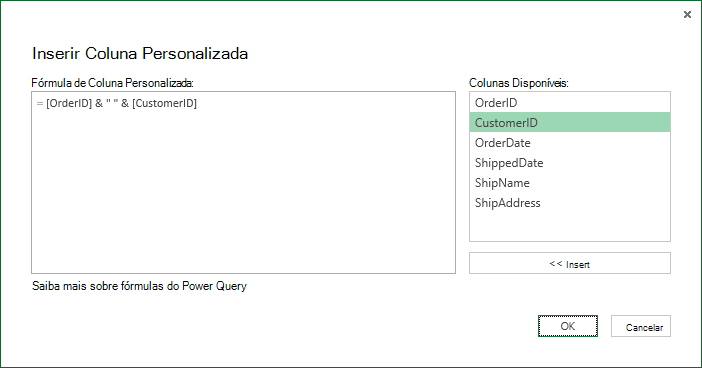
Selecione OK.
Resultado
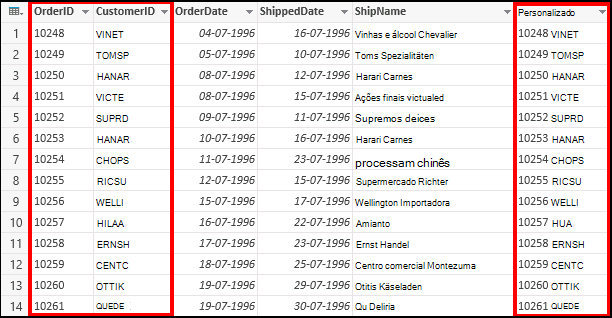
Pode mudar o nome da coluna personalizada para que seja mais relevante para si. Para obter mais informações, consulte Renomear uma coluna.
Consulte Também
Ajuda do Power Query para Excel
Adicionar uma coluna personalizada